
클로드 엑셀 사용법: 설치 방법·쓸 수 있는 조건, 광고 보고서로 해 본 예제 (2026)
Docca 팀 | 2026-11-05 | 6분
엑셀 오른쪽에 Claude 창을 열고 광고 보고서에 대해 물어보면, Claude 가 표를 직접 읽고 새 시트에 결과를 정리해 줍니다.
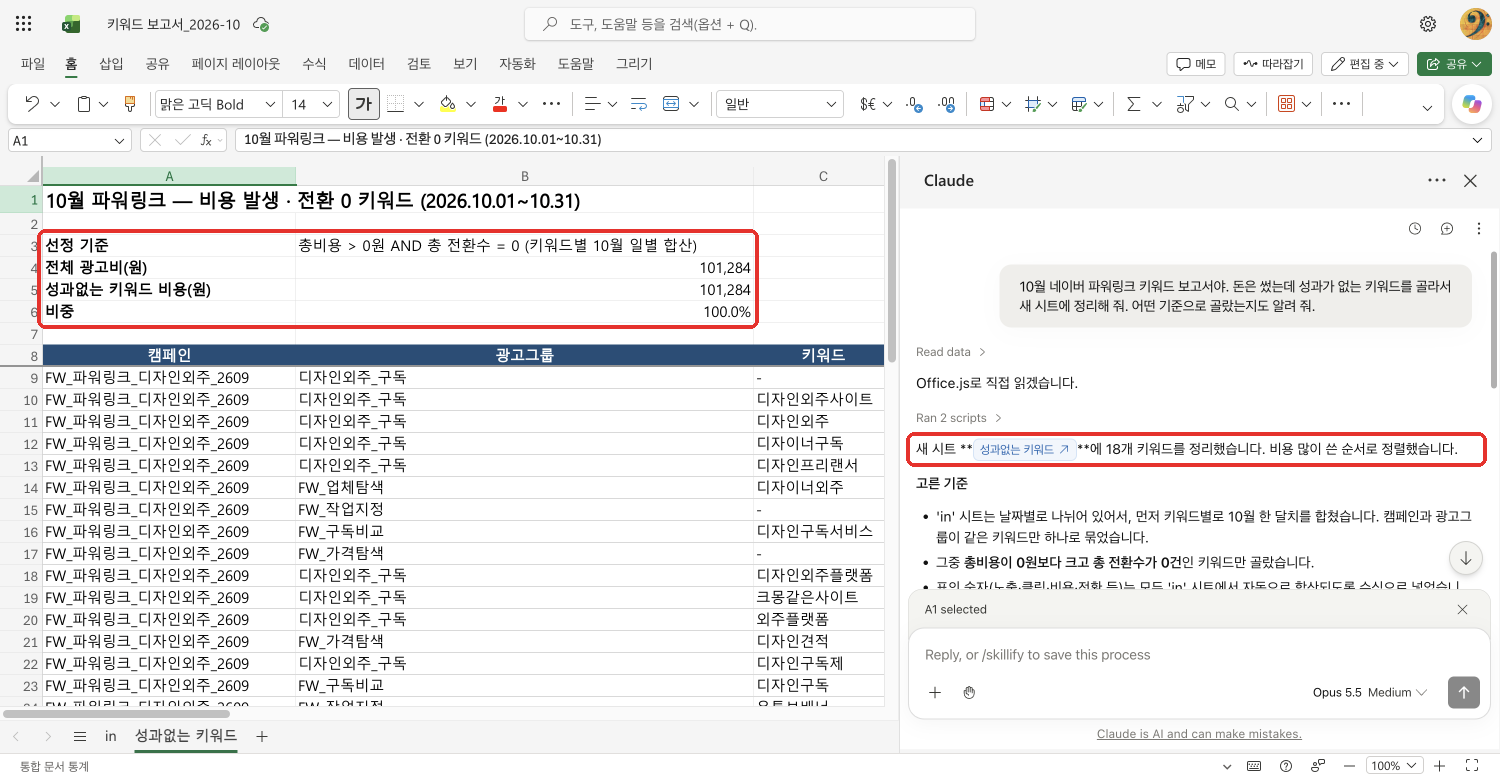
저희가 운영하는 디자인 외주 플랫폼의 10월 네이버 파워링크 키워드 보고서를 그대로 올리고 물어본 결과입니다. 642줄짜리 파일에서 돈이 나간 키워드 18개를 비용 순으로 모았는데, 이 18개가 쓴 돈이 10월 광고비 전부인 101,284원이었습니다.
그리고 Claude 가 먼저 짚은 게 있습니다. 한 달 동안 전환이 한 건도 없으니 키워드보다 전환 추적 설정부터 확인해 보라는 것이었습니다. 표만 봐서는 놓치기 쉬운 부분입니다.
내 엑셀에서도 똑같이 할 수 있는지, 쓸 수 있는 조건부터 보겠습니다.
누가 쓸 수 있나요
Claude 쪽은 유료 요금제(Pro·Max·Team·Enterprise)가 있어야 하고, 무료 요금제에서는 쓸 수 없습니다. 엑셀은 웹 엑셀, Windows 의 Microsoft 365 엑셀, Mac 엑셀 16.46 이상에서 돌아갑니다.
| 구분 | 됩니다 | 안 됩니다 |
|---|---|---|
| Claude 요금제 | Pro, Max, Team, Enterprise | 무료 |
| 엑셀 | 웹 엑셀, Windows Microsoft 365, Mac 16.46 이상 | 엑셀 2016·2019 영구 라이선스, iPad, Android |
| 엑셀 기능 | 정렬, 필터, 피벗, 차트, 조건부 서식, 수식 | 매크로·VBA, 데이터 표 |
저희는 Microsoft 365 구독이 없는 무료 Microsoft 계정으로 웹 엑셀(excel.cloud.microsoft)을 열어 해 봤습니다. 엑셀을 따로 사지 않아도 웹 엑셀이면 됩니다.
설치는 추가 기능에서 Claude 를 찾으면 됩니다
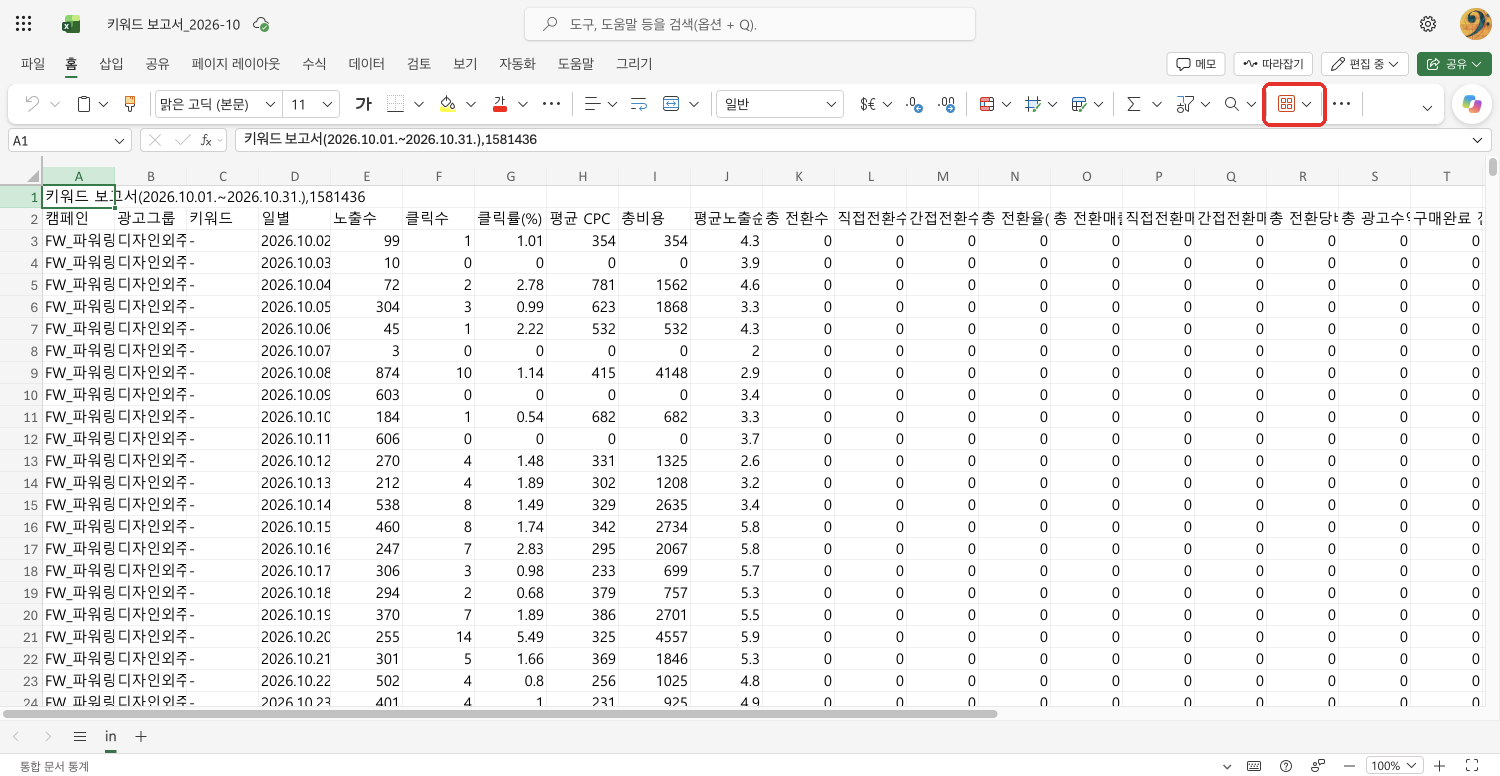
엑셀에서 파일을 하나 열고 홈 탭 오른쪽의 추가 기능 버튼을 누릅니다.
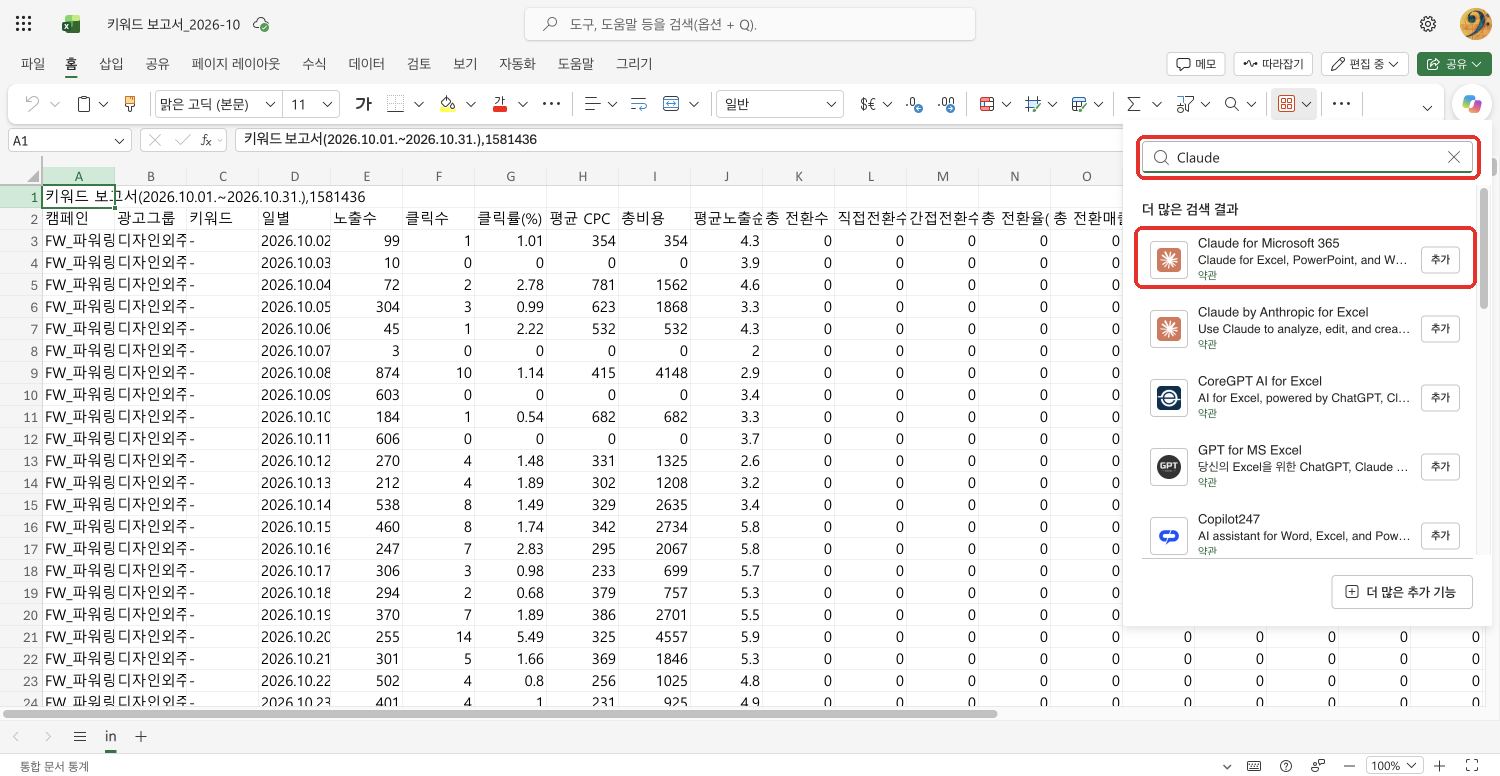
검색창에 Claude 를 넣으면 Anthropic 이 만든 Claude for Microsoft 365 가 나옵니다. 옆의 추가 를 누릅니다.
Microsoft 마켓플레이스의 Claude for Microsoft 365 에서 Get it now 를 눌러 설치해도 같습니다.
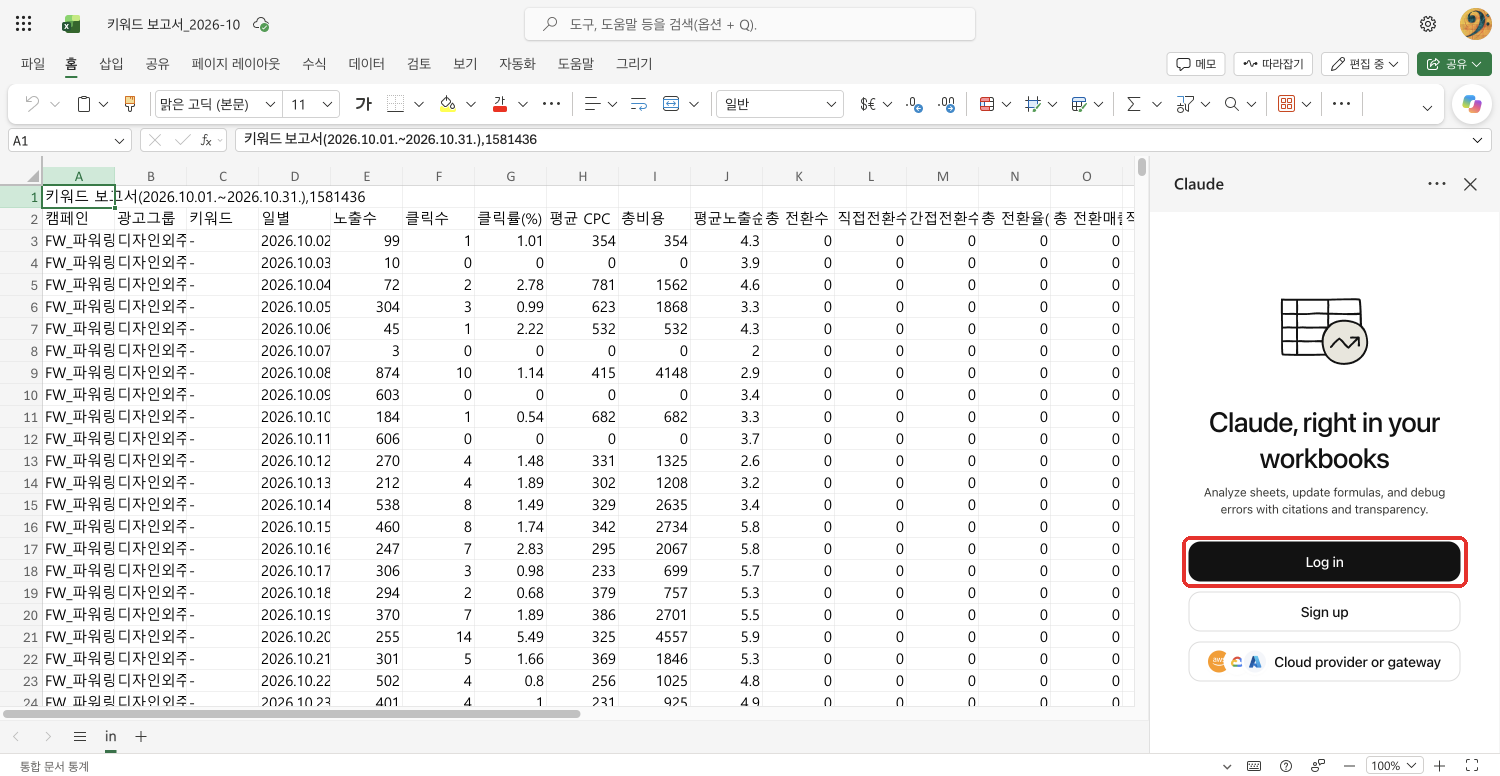
오른쪽에 Claude 창이 열리면 Log in 을 누릅니다.
브라우저에 claude.ai 창이 새로 열리고 코드가 보입니다. 엑셀 쪽 Claude 창에 뜬 코드와 같은지 보고 연결, 다음 화면에서 승인 을 누르면 됩니다.
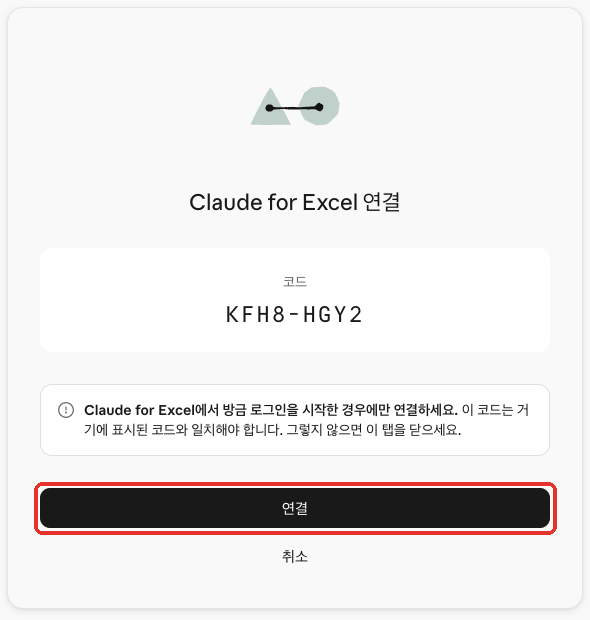
엑셀로 돌아와 Continue 를 누르고 안내 화면 몇 장을 넘기면 질문 입력창이 나옵니다.
광고 보고서는 이렇게 받아서 올립니다
이제 물어볼 파일이 필요합니다. 네이버 광고에서는 보고서 메뉴의 다차원 보고서 에서 새 보고서, 기본, 키워드 순서로 누릅니다.
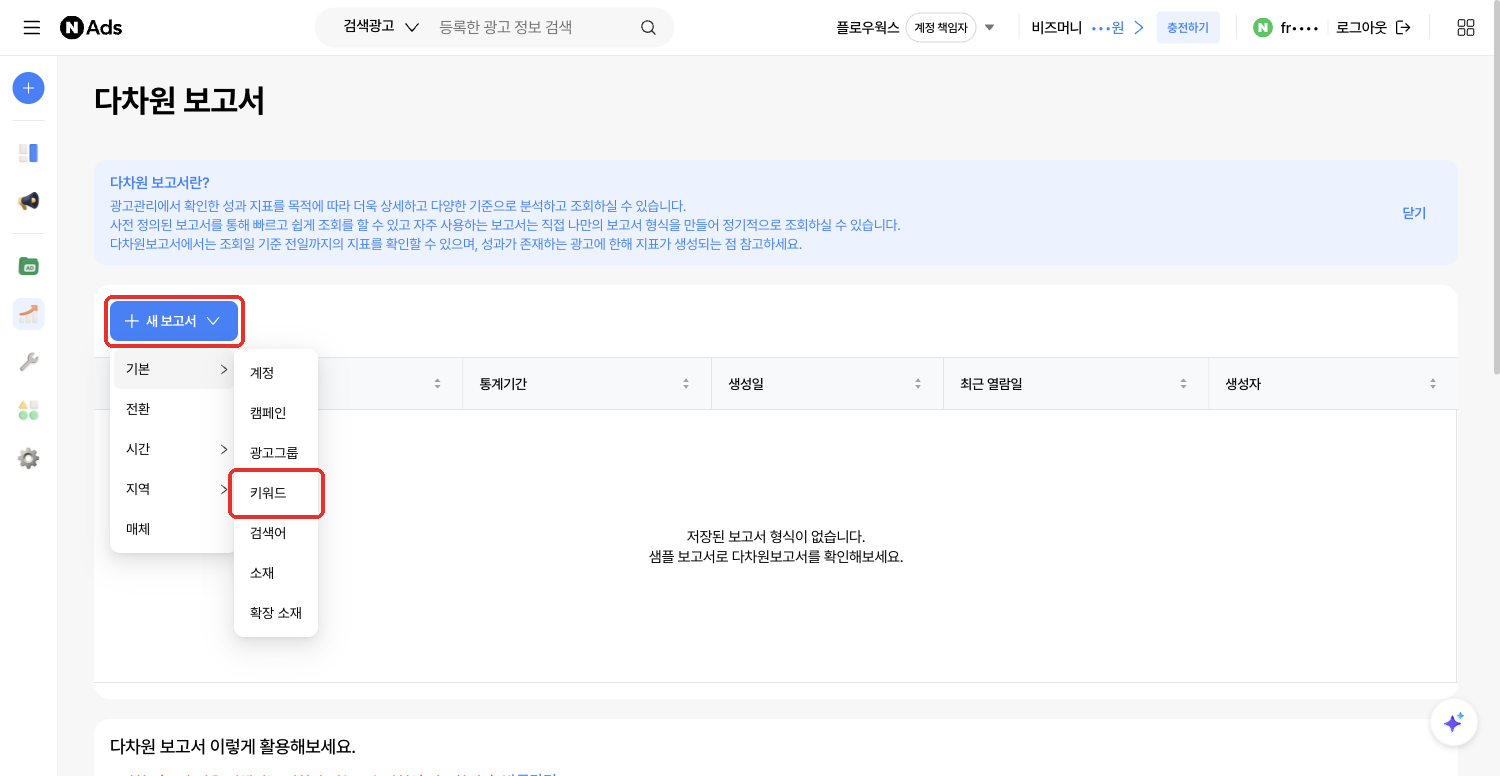
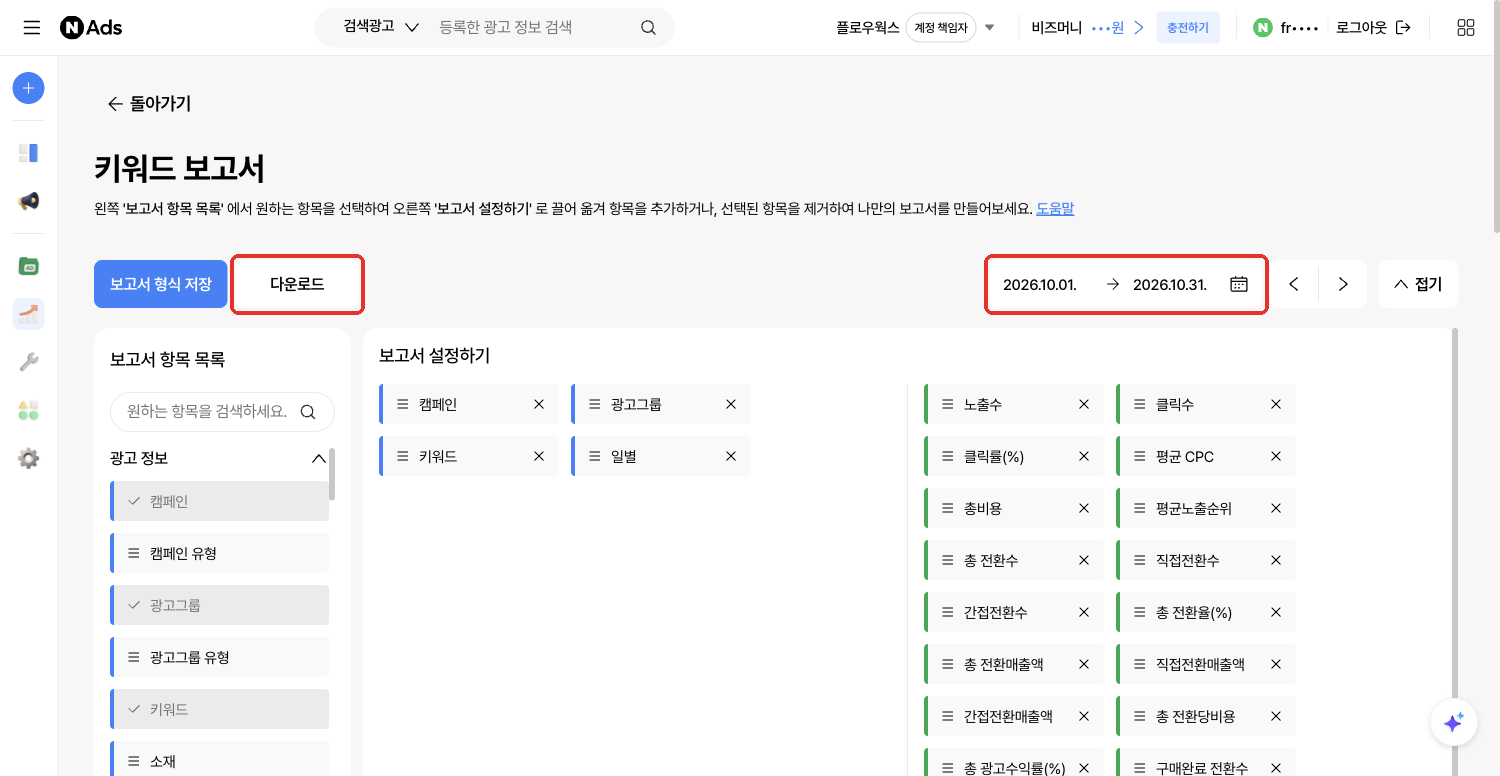
오른쪽 위에서 기간을 고르고 다운로드 를 누르면 CSV 파일로 받아집니다.
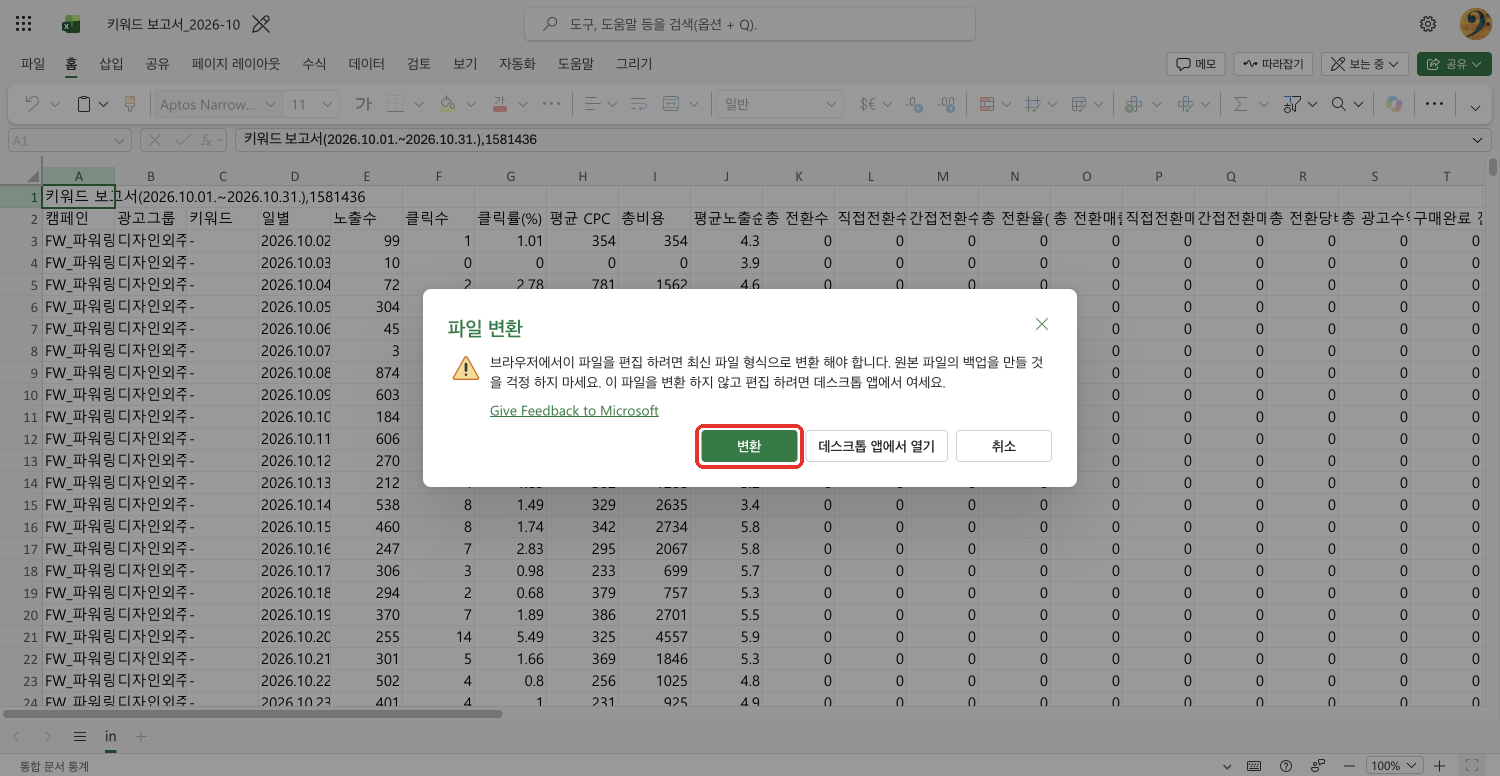
받은 CSV 를 웹 엑셀 첫 화면의 파일 업로드 로 올리면 바로 열립니다. 다만 CSV 그대로는 고칠 수 없어서, 편집하려고 하면 변환 하라는 창이 뜹니다. Claude 가 새 시트를 만들려면 편집이 돼야 하니 변환 을 누릅니다.
무엇을 물어보면 될까요
처음에 보여 드린 결과는 아래처럼 물어서 받았습니다.
10월 네이버 파워링크 키워드 보고서야. 돈은 썼는데 성과가 없는 키워드를 골라서 새 시트에 정리해 줘. 어떤 기준으로 골랐는지도 알려 줘.보고서가 날짜별로 나뉘어 있어서 Claude 가 먼저 키워드별로 한 달 치를 합쳤고, 그중 비용이 0원보다 크고 전환이 0건인 키워드만 골랐다고 설명했습니다. 표의 숫자는 원래 시트에서 합산하는 수식으로 넣어서, 원본이 바뀌면 같이 바뀝니다.
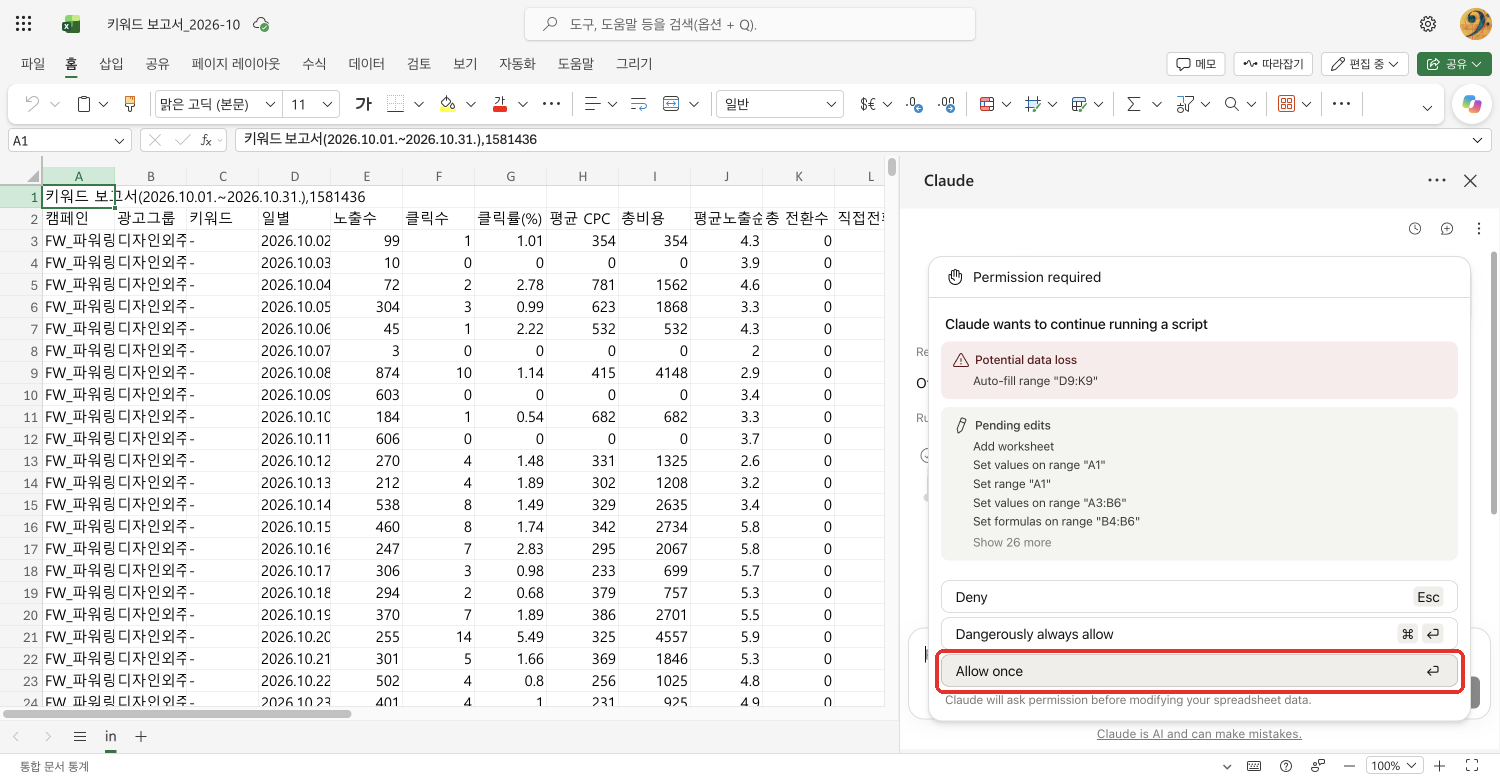
시트를 고치기 전에는 매번 허락을 묻습니다. 무엇을 바꿀지 목록이 뜨고, Allow once 를 누르면 그때 실행합니다.
한 달 내내 전환이 0이면, 정말 전환이 없었던 건지 전환이 잡히지 않는 건지부터 봐야 합니다. 같은 상황이라면 네이버 검색광고 전환추적 설정 부터 확인해 보세요.
두 번째로는 돈이 비싸게 나가는 요일을 물었습니다.
in 시트로 요일별 비용, 클릭, 클릭당 비용을 표로 만들고 막대 차트도 그려 줘. 어느 요일에 돈이 비싸게 나가는지 한 줄로 알려 줘.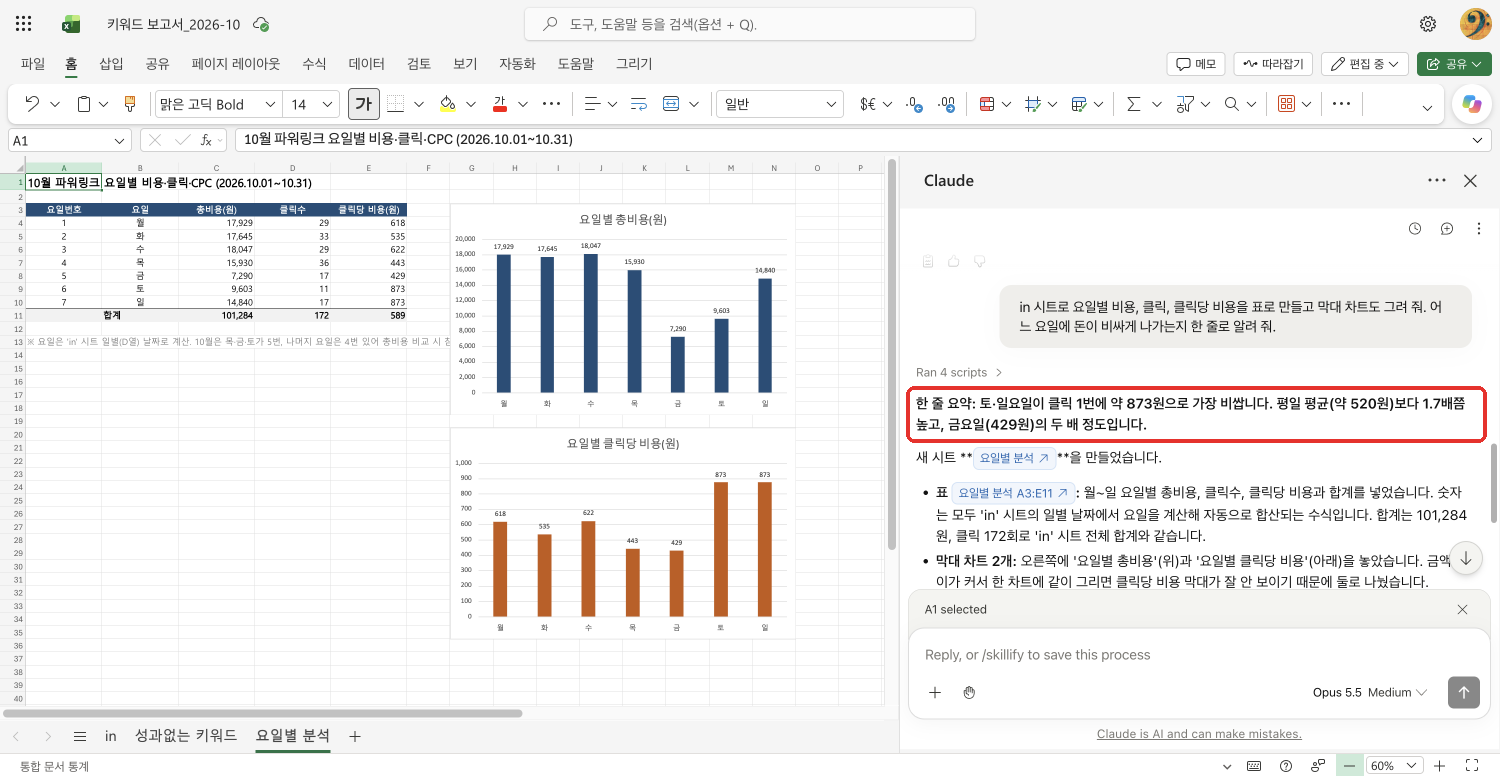
토요일과 일요일은 클릭 한 번에 873원이 들었고, 금요일은 429원이었습니다. 주말 클릭이 두 배쯤 비싼 셈입니다. 10월에는 목·금·토가 다섯 번씩 있어서 요일 합계를 단순히 비교하면 조금 치우친다는 메모도 시트에 남겼습니다.
다만 숫자는 한 번 확인하는 게 좋습니다. Claude 는 평일 평균을 약 520원이라고 했는데, 같은 표로 평일 비용을 평일 클릭으로 나누면 534원입니다. 결론은 같지만, 보고서에 옮길 숫자는 표에서 직접 확인하세요.
파일 없이 광고 계정에서 바로 받아 올 수도 있습니다
여기까지는 보고서를 내려받아 올리는 단계가 늘 필요합니다. 그런데 엑셀 안의 Claude 도 claude.ai 에 연결해 둔 커넥터를 그대로 씁니다. 입력창 왼쪽 + 를 누르고 Connectors 로 들어가면 목록이 보입니다.
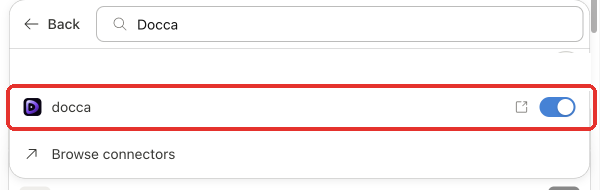
Docca 는 네이버 검색광고, 메타, 구글 광고 계정을 Claude 에 연결해 주는 서비스입니다. 연결하는 방법은 클로드 MCP 연결 방법 에 따로 정리해 두었습니다. 연결한 뒤 엑셀에서 이렇게 물었습니다.
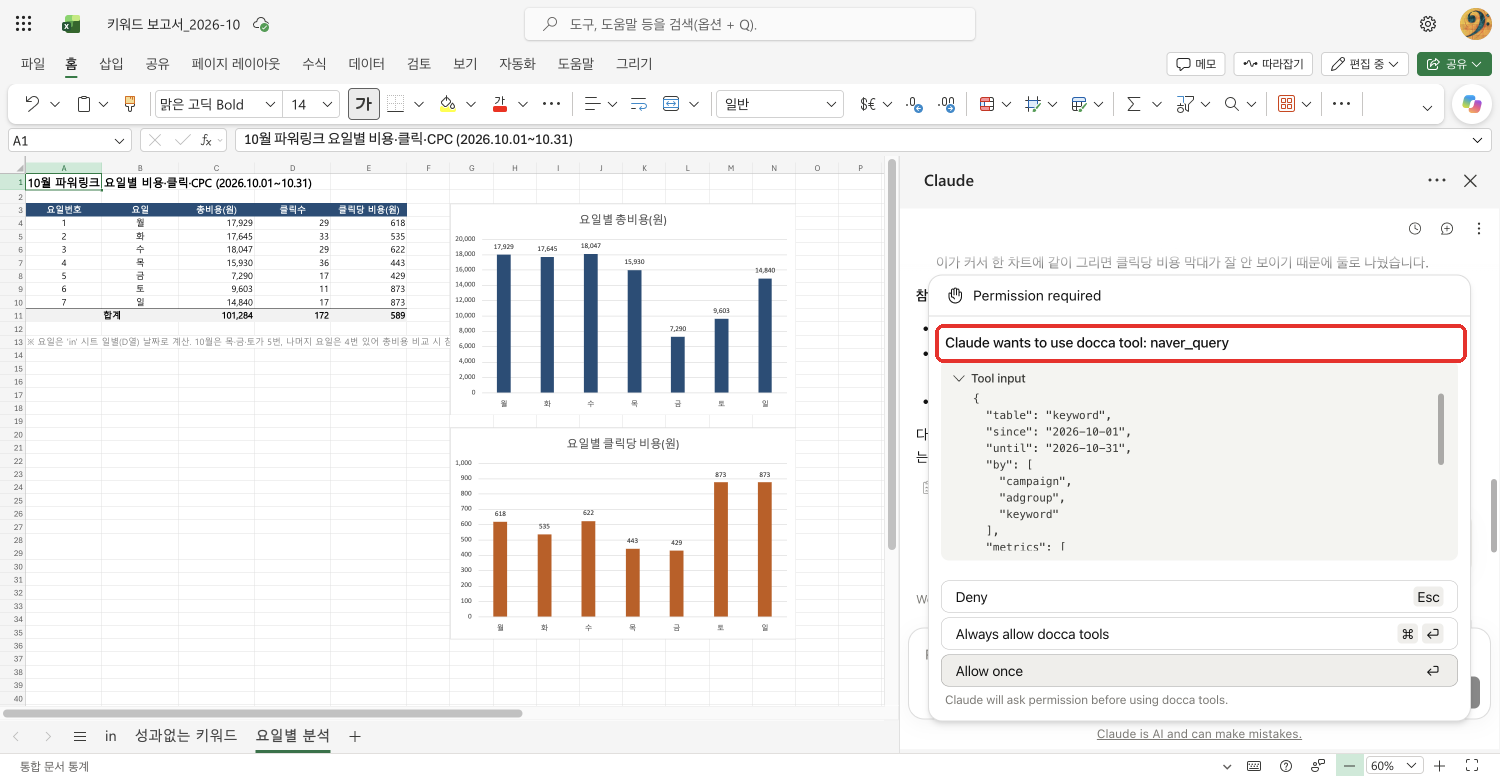
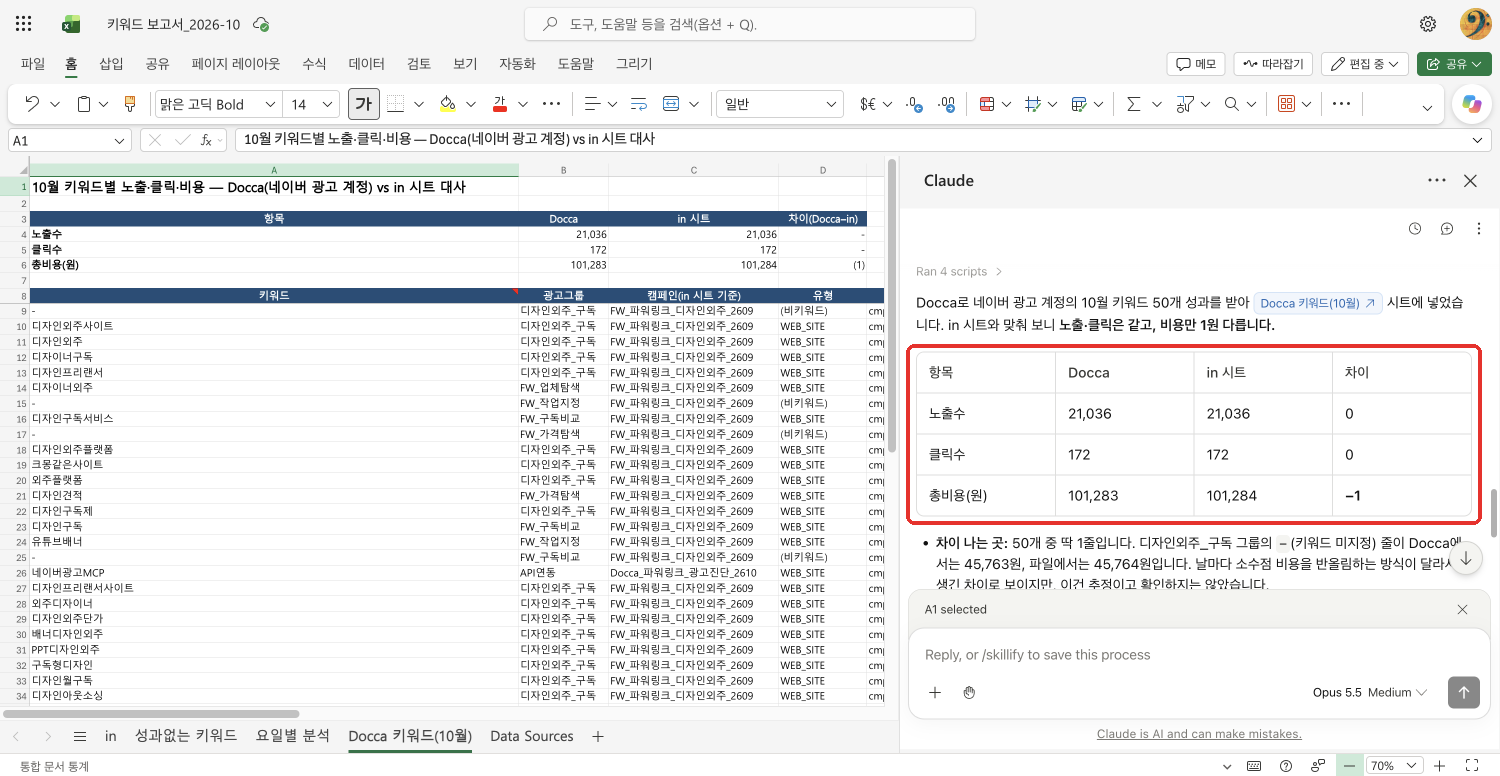
이번엔 파일 말고 Docca로 네이버 광고 계정에서 10월 키워드별 노출, 클릭, 비용을 바로 받아서 새 시트에 표로 넣어 줘. in 시트 합계와 같은지도 맞춰 봐 줘.Claude 가 Docca 도구를 쓰기 전에도 허락을 묻습니다. 어떤 기간, 어떤 기준으로 가져올지가 그대로 보입니다.
결과는 내려받은 파일과 맞았습니다. 노출 21,036번과 클릭 172번은 같았고, 비용은 101,283원과 101,284원으로 1원 차이였습니다. Claude 는 날마다 소수점을 반올림하는 방식 차이로 보인다고 했는데, 저희가 따로 확인하지는 않았습니다.
이렇게 받아 오면 다음 달에는 다운로드와 업로드 없이 같은 질문만 다시 하면 됩니다. 앞에서 한 성과 없는 키워드 정리나 요일 비교도 계정 숫자로 바로 할 수 있습니다.
처음 해 본다면 이 순서로 해 보세요
먼저 지난달 키워드 보고서 하나를 웹 엑셀에 올리고, 돈은 썼는데 성과가 없는 키워드를 물어보세요. 답과 함께 전환이 제대로 잡히는지도 알 수 있습니다.
매달 같은 걸 묻게 되면 그때 Docca 를 연결해 파일 없이 받아 오면 됩니다. 무엇을 물을지 막막하다면 매주 월요일 붙여 넣는 네이버 광고 점검 프롬프트 를 엑셀 Claude 창에 그대로 넣어 봐도 됩니다.