클로드 커넥터 연결 방법과 일할 때 쓸 만한 커넥터 10개
Docca 팀 | 2026-11-06 | 4분
클로드 커넥터를 연결하면 Claude 가 Gmail, Notion, 구글 드라이브 같은 서비스를 직접 열어 보고 답합니다. 파일을 내려받아 붙여 넣지 않고 "이번 주 회의록에서 할 일만 뽑아 줘"라고 말하면 됩니다.
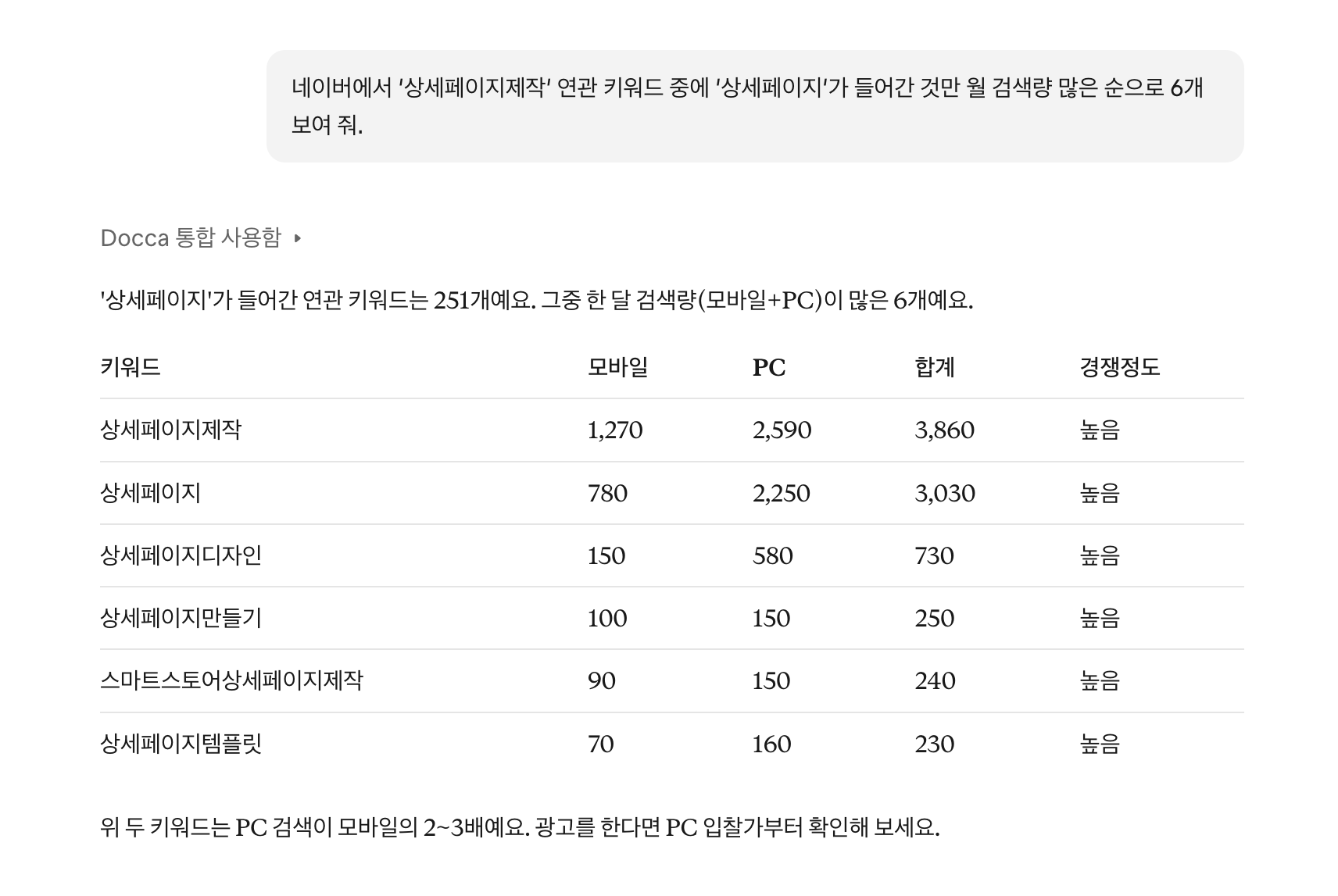
저희는 광고 계정을 커넥터로 연결해 쓰는데, 네이버 키워드 검색량을 물으면 이렇게 표로 받습니다.
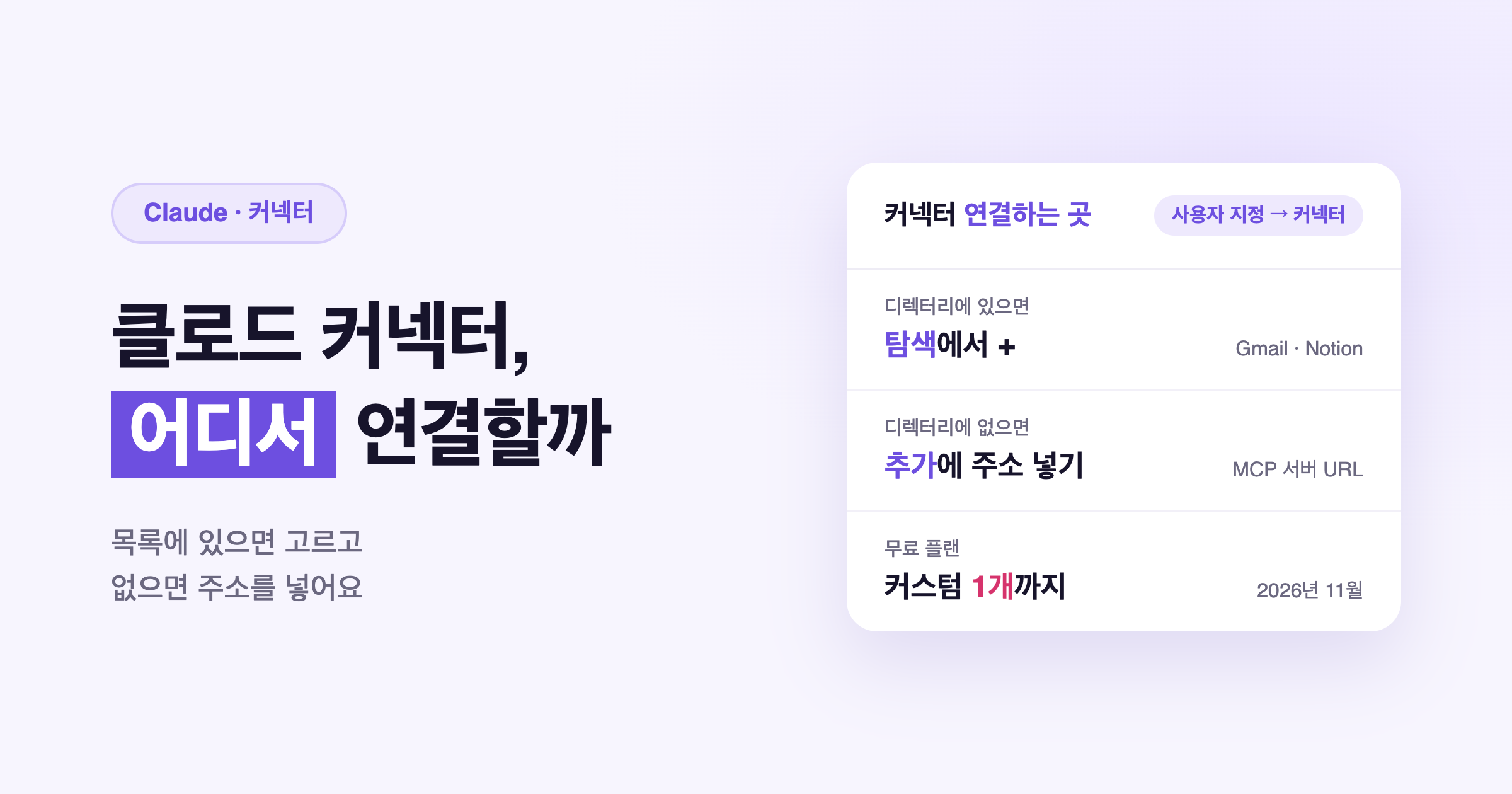
연결하는 길은 두 가지입니다. Anthropic 디렉터리에 있는 서비스는 목록에서 고르고, 없는 서비스는 주소를 넣어 직접 추가합니다. 2026년 11월 6일 claude.ai 한국어 화면으로 하나씩 보겠습니다.
클로드 커넥터와 MCP 는 같은 것입니다
커넥터와 MCP 를 따로 찾아보다 헷갈리는 분이 많은데, 둘은 같은 것입니다. MCP 는 AI 가 바깥 서비스의 데이터를 읽고 쓰게 해 주는 연결 방식이고, claude.ai 는 이 MCP 서버를 커넥터라고 부릅니다.
디렉터리에서 Notion 을 열어 보면 오른쪽 커넥터 URL 에 Notion 의 MCP 서버 주소가 적혀 있습니다.
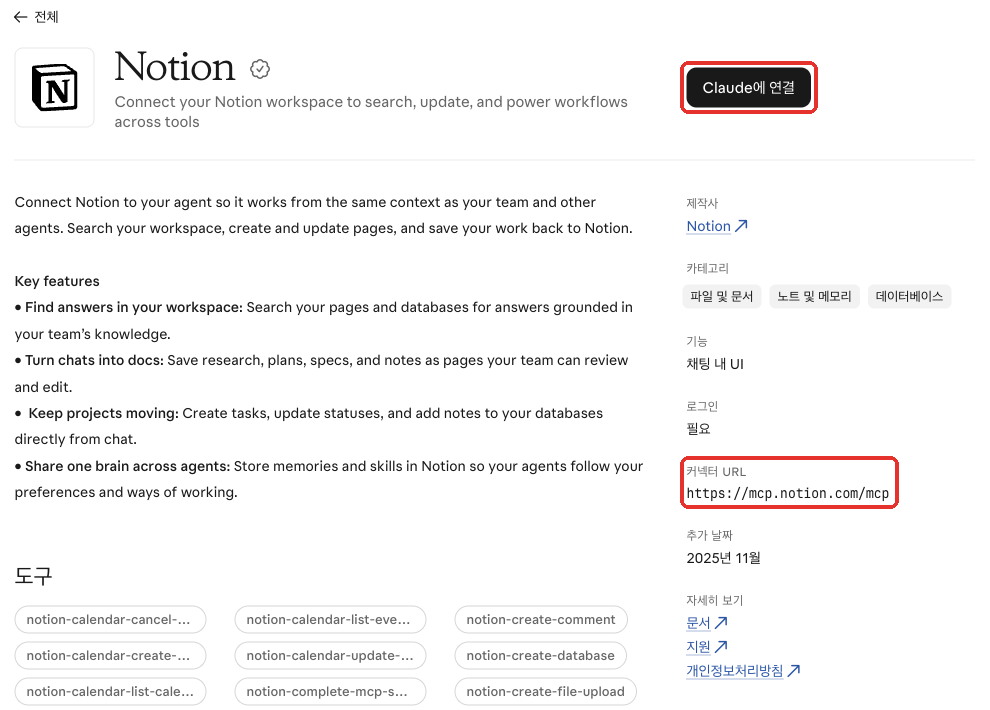
그래서 디렉터리에 없는 서비스도 MCP 서버 주소만 있으면 같은 방식으로 붙일 수 있습니다.
디렉터리에 있는 서비스는 목록에서 고릅니다
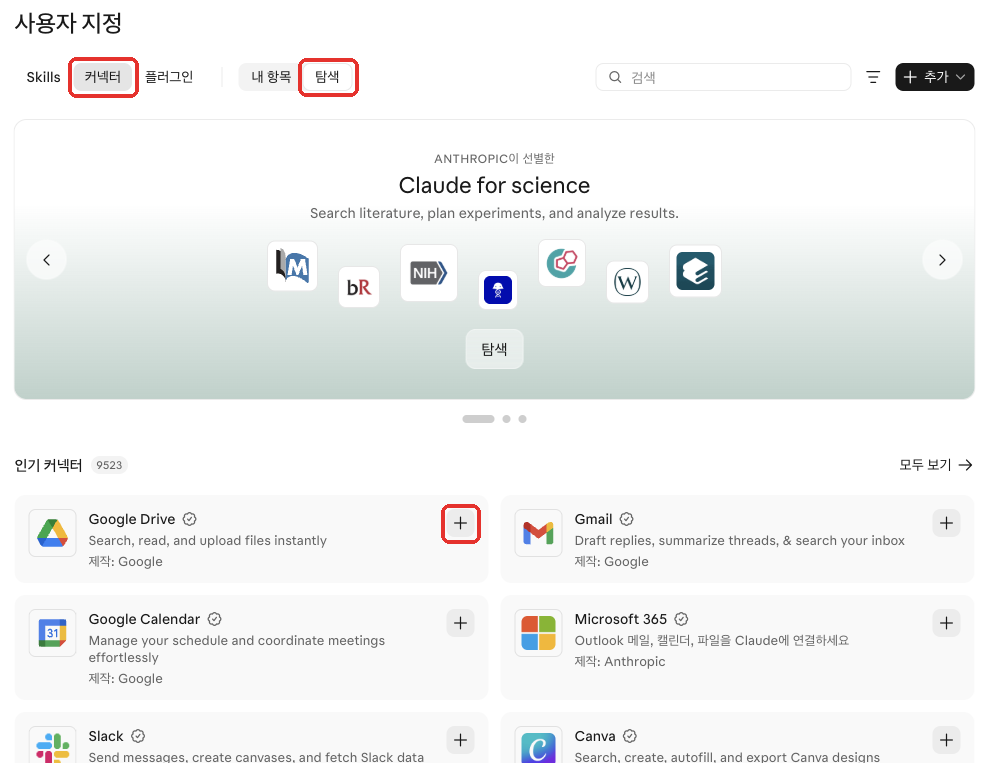
서비스 이름을 누르면 위 Notion 화면처럼 무엇을 할 수 있는지와 도구 목록이 나오고, Claude에 연결 버튼으로도 연결됩니다.
검색 결과에는 서비스 회사가 만든 커넥터와 함께 커뮤니티 꼬리표가 붙은 것도 섞여 나옵니다. 회사 계정과 메일을 연결할 거라면 제작자가 그 서비스 회사인지 한 번 보고 연결하세요.
목록에 없는 서비스는 주소를 넣어 추가합니다
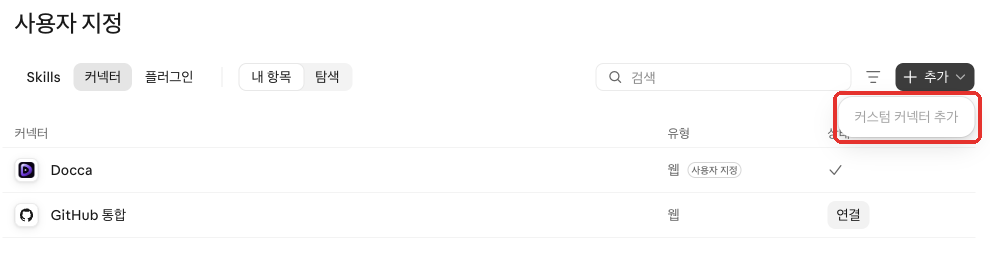
디렉터리에 없는 서비스는 그 서비스가 알려 주는 원격 MCP 서버 주소로 커스텀 커넥터를 만듭니다. 오른쪽 위 추가 → 커스텀 커넥터 추가를 누르고 이름과 주소를 넣은 뒤 로그인하면 됩니다.
추가한 커넥터는 목록에 사용자 지정 표시가 붙어서 보입니다.
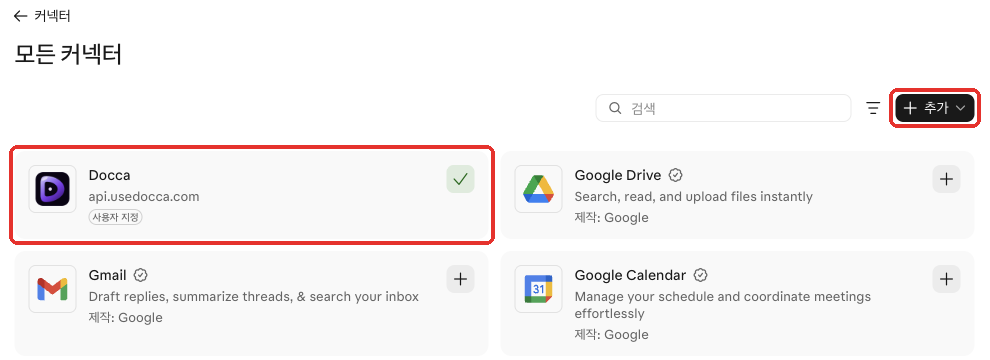
이름과 주소를 어디에 넣는지와 Claude Code 에서 추가하는 명령은 클로드 MCP 연결 방법에 화면과 함께 정리해 두었습니다.
무료 플랜은 커스텀 커넥터가 하나까지입니다
Anthropic 지원 센터를 보면 커스텀 커넥터는 Free, Pro, Max, Ultra, Team, Enterprise 플랜에서 모두 쓸 수 있는데, Free 는 1개까지만 추가할 수 있습니다.
무료 계정에 이미 하나가 있으면 커스텀 커넥터 추가가 회색으로 바뀌고 눌리지 않습니다. 저희 무료 계정도 하나를 넣어 둔 상태라 이렇게 보였습니다.
회사에서 Team, Enterprise 플랜을 쓴다면 구성원이 커스텀 커넥터를 직접 추가할 수 없습니다. 소유자가 조직 설정 → 커넥터에서 먼저 추가하면, 구성원은 각자 사용자 지정 → 커넥터에서 연결을 눌러 로그인합니다.
일할 때 쓸 만한 커넥터 10개
2026년 11월 6일 디렉터리에서 사무실에서 매일 여는 서비스만 골랐습니다. 모두 그 서비스 회사가 직접 만든 커넥터이고, 설명은 각 커넥터 소개를 옮긴 것입니다.
- Gmail: 받은편지함을 검색하고, 메일 스레드를 요약하고, 답장 초안을 씁니다.
- Google Calendar: 일정을 보고 회의 시간을 맞춥니다.
- Google Drive: 파일을 찾아서 읽고 올립니다.
- Google Sheets: 스프레드시트를 읽고 분석하고 고칩니다.
- Notion: 워크스페이스에서 답을 찾고, 대화 내용을 페이지로 남기고, 데이터베이스에 할 일을 넣습니다.
- Slack: 메시지를 보내고, 캔버스를 만들고, 슬랙 내용을 가져옵니다.
- Canva: 디자인을 찾고 만들고 내보냅니다.
- Figma: 피그마 파일을 보고 다이어그램과 코드를 만듭니다.
- HubSpot: CRM 고객 정보를 보고 답합니다.
- Shopify: 스토어를 만들고 관리하고 분석합니다.
네이버 검색광고는 디렉터리에서 "네이버"로 찾아도 나오지 않아서, 저희는 Docca 를 커스텀 커넥터로 붙여 씁니다. 네이버 검색광고, 메타, 구글 광고를 커넥터 하나로 묻고 답할 수 있습니다.
대화에서는 커넥터가 켜져 있어야 씁니다
연결했으면 새 대화 입력창의 + → 커넥터에서 켜져 있는지 봅니다. 꺼져 있으면 Claude 가 그 서비스를 쓰지 않습니다.
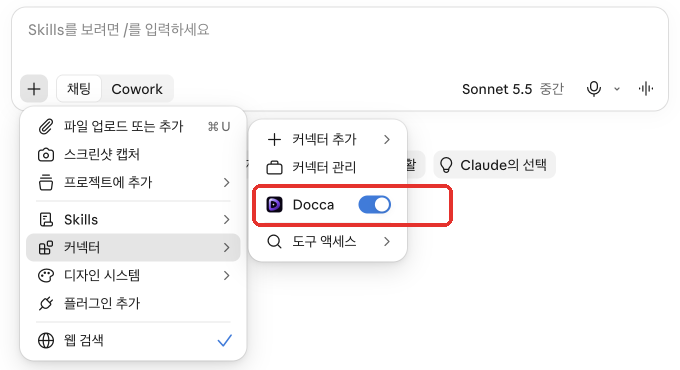
그다음은 하고 싶은 걸 그대로 말하면 됩니다. 맨 위 화면도 Docca 를 켜 두고 이렇게 물었습니다.
네이버에서 '상세페이지제작' 연관 키워드 중에 '상세페이지'가 들어간 것만 월 검색량 많은 순으로 6개 보여 줘.상세페이지제작은 한 달에 3,860번, 상세페이지디자인은 730번 검색됩니다. 네이버 키워드 도구에 들어가 하나씩 넣어 보지 않고 대화 한 번에 표로 받았습니다.
연결이 안 될 때
연결했는데 도구를 안 쓰면 먼저 + → 커넥터 스위치를 보고, 질문에 "Docca 로", "Notion 에서"처럼 서비스 이름을 넣어 보세요.
로그인 창에서 오류가 나거나, 서비스가 새 기능을 냈는데 Claude 에 안 보이면 그 커넥터의 연결을 끊고 다시 연결하면 됩니다. 다시 연결할 때 도구 목록을 새로 받습니다.
무엇을 물어볼지 막막하다면 네이버 키워드 검색량을 한 번에 받는 법부터 따라 해 보세요.