새벽 ROAS 0%, 정말 매출이 없는 걸까? 확인하고 줄이는 법
이남훈 | 2026-10-20 | 4분
시간대별 ROAS 가 0% 라고 다 같은 0% 는 아닙니다. 고객사 계정 45일 데이터로, 정말 안 팔리는 시간인지 운이 나빴던 건지 구분하고 입찰 가중치로 줄이는 법을 정리했습니다.
네이버 검색광고의 경우 생각보다 광고하는 시간의 영향을 많이 받습니다.
그래서 시간대별 ROAS 를 뽑아 보고, 매출이 안 나오는 시간대는 끄라는 글이 많은데요.
그런데 ROAS 가 0% 라고 해서 다 같은 0% 는 아닙니다. 정말 안 팔리는 시간인지, 그냥 운이 나빴던 건지부터 구분해야 합니다.
고객사 계정의 시간대별 ROAS
아래는 저희 고객사 한 곳의 실제 광고 계정에서 뽑은 45일간 시간대별 구매 ROAS 히트맵입니다. 숫자는 구매 매출 기준 ROAS(%) 입니다. 초록이 진할수록 높고, 분홍은 0%, 회색 '-' 는 광고비가 나가지 않은 시간입니다.
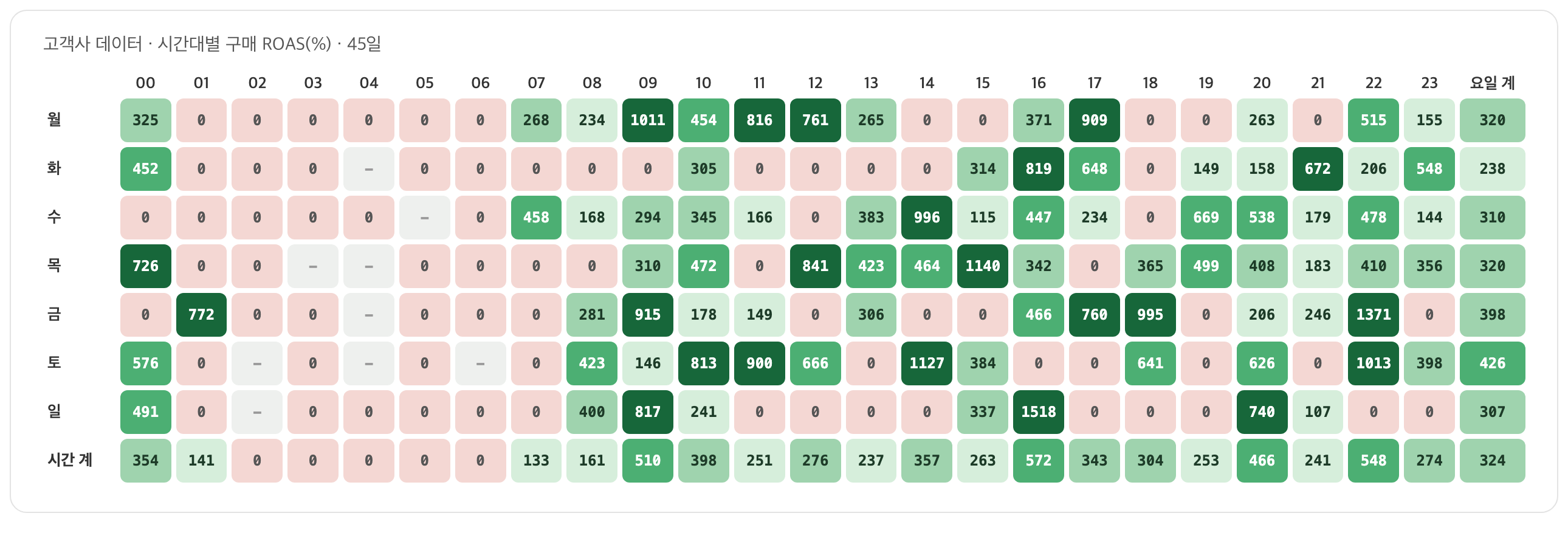
보는 것처럼 시간대별로 ROAS 가 엄청나게 다릅니다. 16시는 572%, 22시는 548% 로 평균(324%)보다 크게 높고, 02시~06시는 45일 내내 0% 입니다.
0% 가 진짜인지 확인하는 법
확인하는 방법은 간단합니다. 그 시간에 클릭이 몇 번이었는지 보고, 계정 평균 구매율이었다면 구매가 몇 건 나왔어야 하는지 비교하면 됩니다.
이 고객사 계정은 45일 동안 클릭 1,281번에 구매가 160건, 클릭 100번당 12.5건이었습니다. 시간대별로 보면 이렇습니다.
| 시간 | 클릭 | 실제 구매 | 평균이었다면 | 광고비 비중 | 구매 ROAS |
|---|---|---|---|---|---|
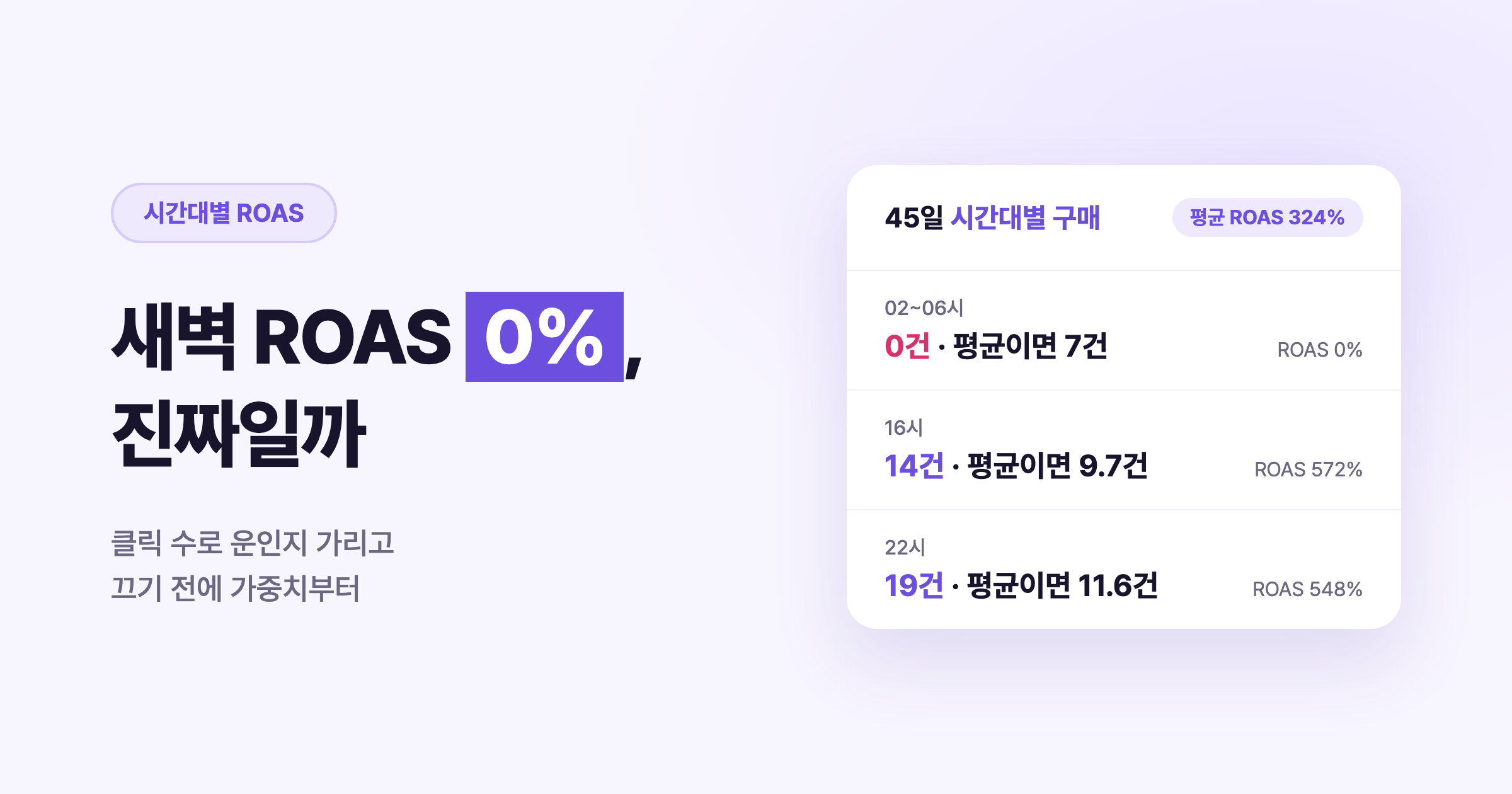
| 02~06시 | 56 | 0건 | 7건 | 4.4% | 0% |
| 02~07시 | 94 | 2건 | 11.7건 | 7.4% | 54% |
| 13시 | 64 | 5건 | 8건 | 5.1% | 237% |
| 16시 | 78 | 14건 | 9.7건 | 6.1% | 572% |
| 22시 | 93 | 19건 | 11.6건 | 7.4% | 548% |
02시~06시는 평균대로라면 7건은 나왔어야 하는데 한 건도 없었습니다. 구매율이 평균인데 운 나쁘게 0건이 나올 확률은 1,000번에 1번도 안 됩니다. 이 시간은 정말 안 팔리는 시간인 거죠. 07시까지 넓혀 봐도 11.7건이 나왔어야 하는데 2건뿐이었습니다.
반대로 13시는 8건이 나왔어야 하는데 5건, 16시는 9.7건이 나왔어야 하는데 14건이었습니다. 차이가 있어 보이지만 이 정도는 우연으로도 충분히 나오는 차이입니다. 클릭이 70번 안팎이면 구매 서너 건에 ROAS 가 크게 출렁이거든요. 히트맵에서 '월요일 13시' 처럼 요일과 시간을 겹쳐 본 숫자는 6~7일치뿐이라 더 그렇습니다. 이런 시간은 데이터가 더 쌓일 때까지 판단을 미루는 게 좋습니다.
22시는 조금 다릅니다. 11.6건이 나왔어야 하는데 19건이었고, 이 시간 하나만 보면 우연으로 이만큼 나올 확률은 2% 정도입니다. 다만 24개 시간 중 가장 잘 나온 시간을 골라 본 것이라, 어느 한 시간쯤은 우연으로도 이 정도는 튈 수 있습니다. 일요일 22시는 0% 이기도 하고요. 잘 팔리는 편이긴 하지만 확실하다고 하기는 이릅니다.
참고로 네이버는 클릭은 클릭한 시각에, 구매는 구매한 시각에 기록합니다. 새벽에 누르고 아침에 산 구매는 아침 매출로 잡히는 거죠. 다만 보통은 구매 대부분이 클릭하고 30분 안에 일어나서, 이것 때문에 새벽이 0% 로 보이는 경우는 드뭅니다.
끄기보다 가중치를 조정하세요
그럼 02시~07시는 꺼야 할까요? 이 계정이라면 줄이는 게 맞습니다. 다만 끄기보다는 입찰 가중치를 낮추는 게 좋습니다. 그 시간에도 구매가 2건은 있었으니까요. 22시는 가중치를 조금만 올려 보고, 2~4주 뒤에도 여전히 잘 팔리는지 확인해 보면 됩니다.
광고그룹의 [타겟팅 탭 추가] > [요일/시간대] 에서 시간대마다 가중치를 정할 수 있습니다.
기대 효과도 솔직하게 봐야 합니다. 02시~07시 광고비는 전체의 7.4% 뿐이라, 단순 계산으로 가중치를 50% 로 낮추면 한 달에 30만원 정도를 아끼고, 계정 ROAS 는 324% 에서 334% 정도로 오릅니다. 크진 않지만 손 한 번에 얻는 개선입니다.
그리고 2~4주 뒤에는 그 시간대 숫자가 아니라 하루 전체 매출과 ROAS 가 어떻게 바뀌었는지를 확인합니다.
Docca 로 질문 한 줄이면 됩니다
이 판단은 한 번으로 끝나지 않습니다. 가중치를 바꾸고 나면 2~4주마다 데이터를 다시 받아서 같은 표를 만들고, 바꾸기 전과 비교해야 합니다. 다차원 보고서에서 받아 엑셀이나 GPT 로 정리할 수는 있지만, 이걸 매번 하는 건 꽤 노가다?! 입니다.
Docca 에서는 이 과정을 대신합니다. 네이버 검색광고 API 키를 Docca 에 한 번만 연결해 두면, Docca 가 일간, 시간대별, 지역별, PC/모바일 데이터를 받아서 분석하기 편한 형태로 쌓아둡니다. 키는 심사 없이 바로 나옵니다.
- 네이버 광고주센터에 광고주 본인 아이디로 로그인하고, 왼쪽 메뉴 [도구] > [SA API 사용 관리] 로 갑니다. 도구 메뉴 맨 아래에 있습니다.
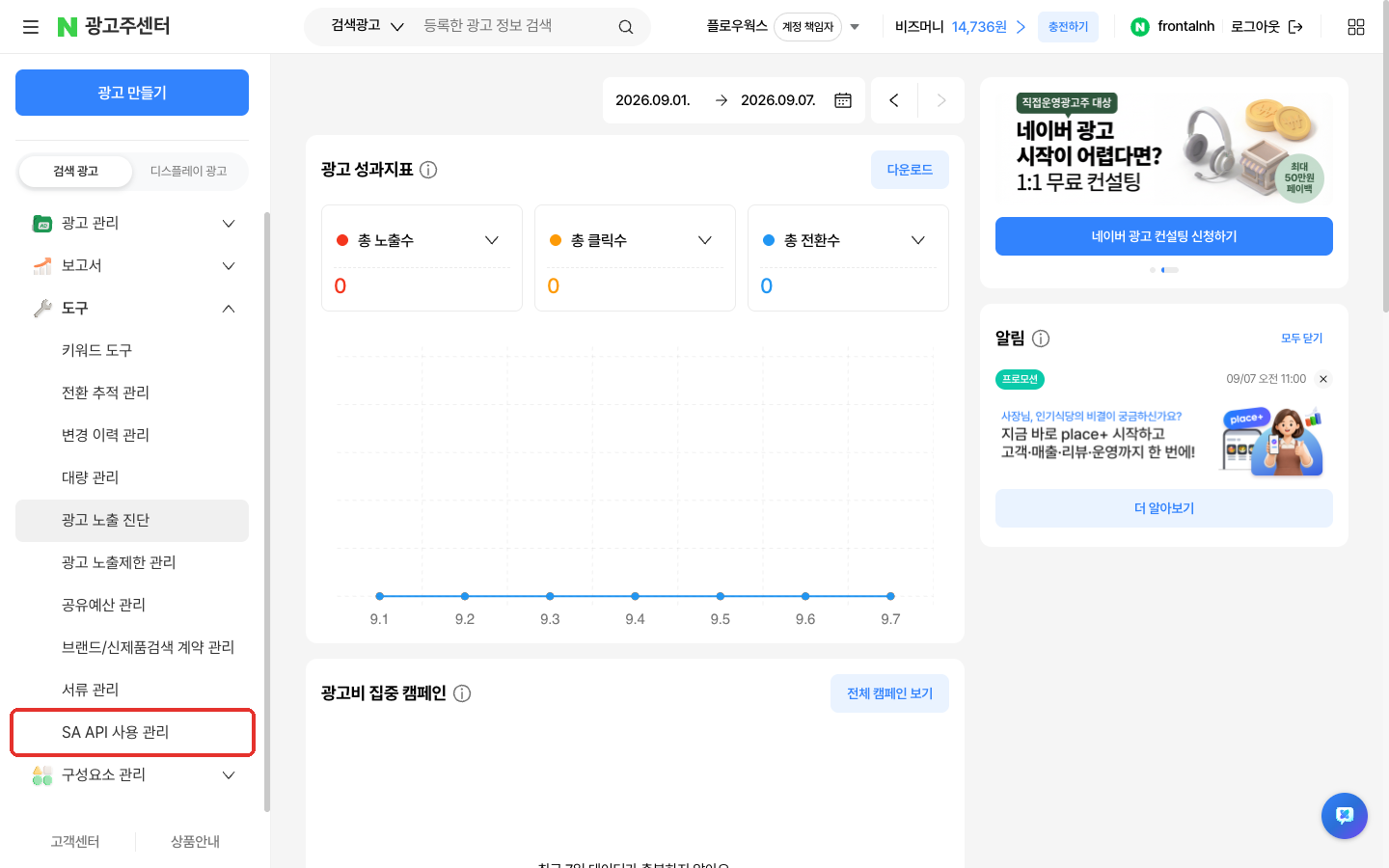
- 처음이면 [이용 신청] 을 누릅니다. 이미 쓰고 있으면 건너뜁니다.
- 표 위에 적힌 CUSTOMER_ID 와, [복사] 로 가져온 액세스라이선스·비밀키를 Docca 네이버 검색광고 앱의 연결 화면에 붙여 넣고 [연결 확인하기] 를 누릅니다.
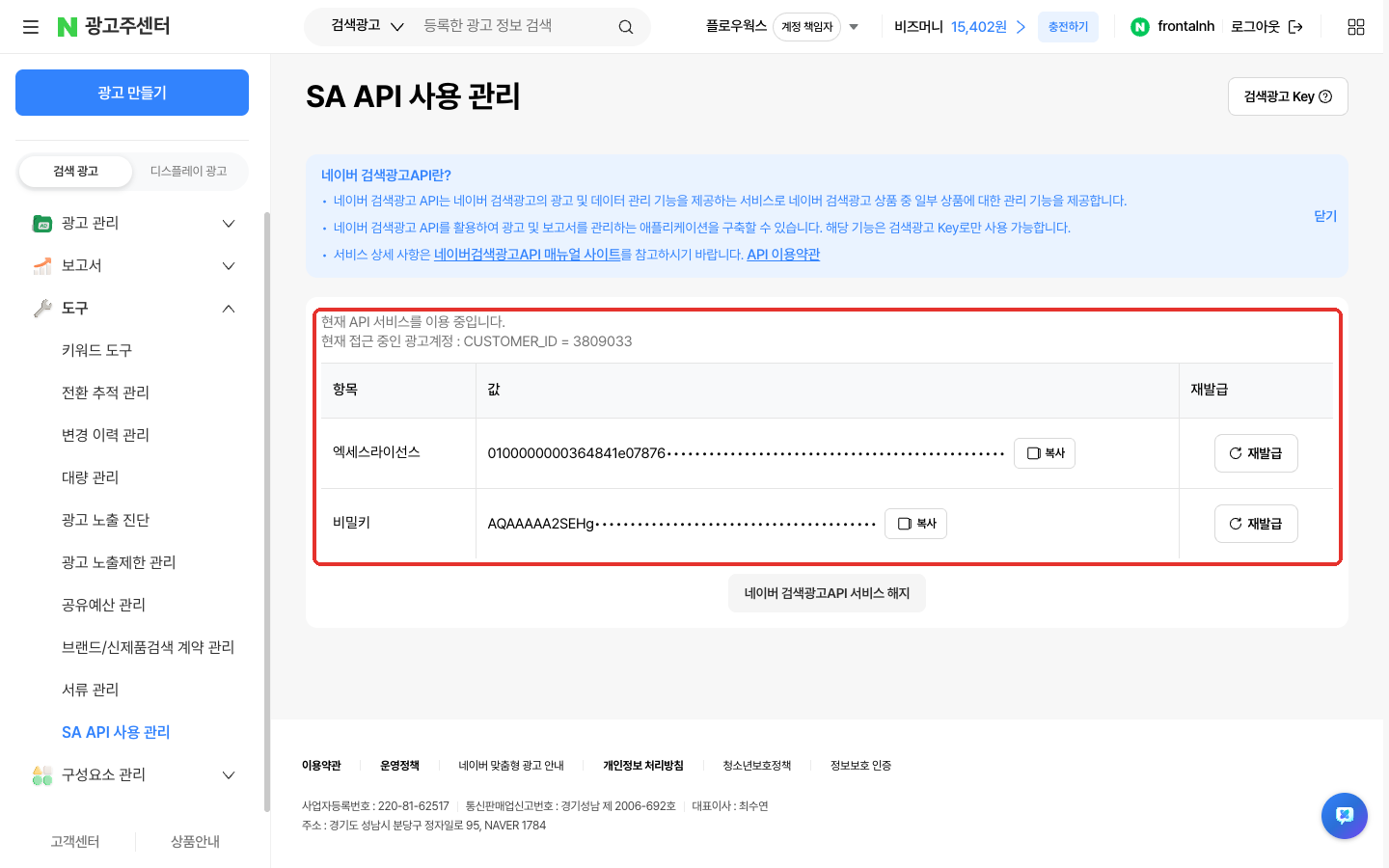
Docca 는 저장하기 전에 이 키로 네이버 캠페인 목록을 불러와 확인하고, 키가 맞지 않으면 저장하지 않습니다. 키는 광고 계정마다 다르니, 계정이 여럿이면 화면 위 계정 이름을 눌러 계정부터 고르세요.
그다음 ChatGPT 나 Claude 에 Docca MCP 를 연동하고 이렇게 질문해 보세요. (시간대별 데이터 조회는 유료 플랜과 체험 기간에 쓸 수 있습니다.)
"지난 45일간 시간대별 구매 ROAS 히트맵 만들어줘. 시간대마다 클릭 수, 구매 수, 계정 평균 구매율이었다면 나왔어야 할 구매 수도 같이 보여줘."
가중치를 바꾼 뒤에는 "가중치 바꾸기 전 2주와 바꾼 뒤 2주의 하루 매출과 ROAS 를 비교해줘" 처럼 물어보면 됩니다.
0% 인 시간대부터 확인해 보세요
시간대별 ROAS 는 다루는 상품군마다 많이 다릅니다. 내 계정 히트맵을 한 번 만들어 보고, 0% 인 시간대가 정말 안 팔리는 시간인지, 그냥 클릭이 적었던 건지부터 확인해 보세요.