
루커스튜디오 사용법, 광고 대시보드는 템플릿으로 시작하고 네이버 광고는 시트로 넣습니다 (2026)
Docca 팀 | 2026-11-12 | 6분
광고 숫자를 한 화면에 모아 보고 싶어서 루커 스튜디오를 열었는데, 빈 캔버스만 덩그러니 있으면 어디서부터 손대야 할지 막막합니다.
광고 대시보드라면 차트를 하나씩 그릴 필요가 없습니다. 구글이 만들어 둔 템플릿을 열면 광고비, 클릭, ROAS 카드가 이미 다 있습니다.
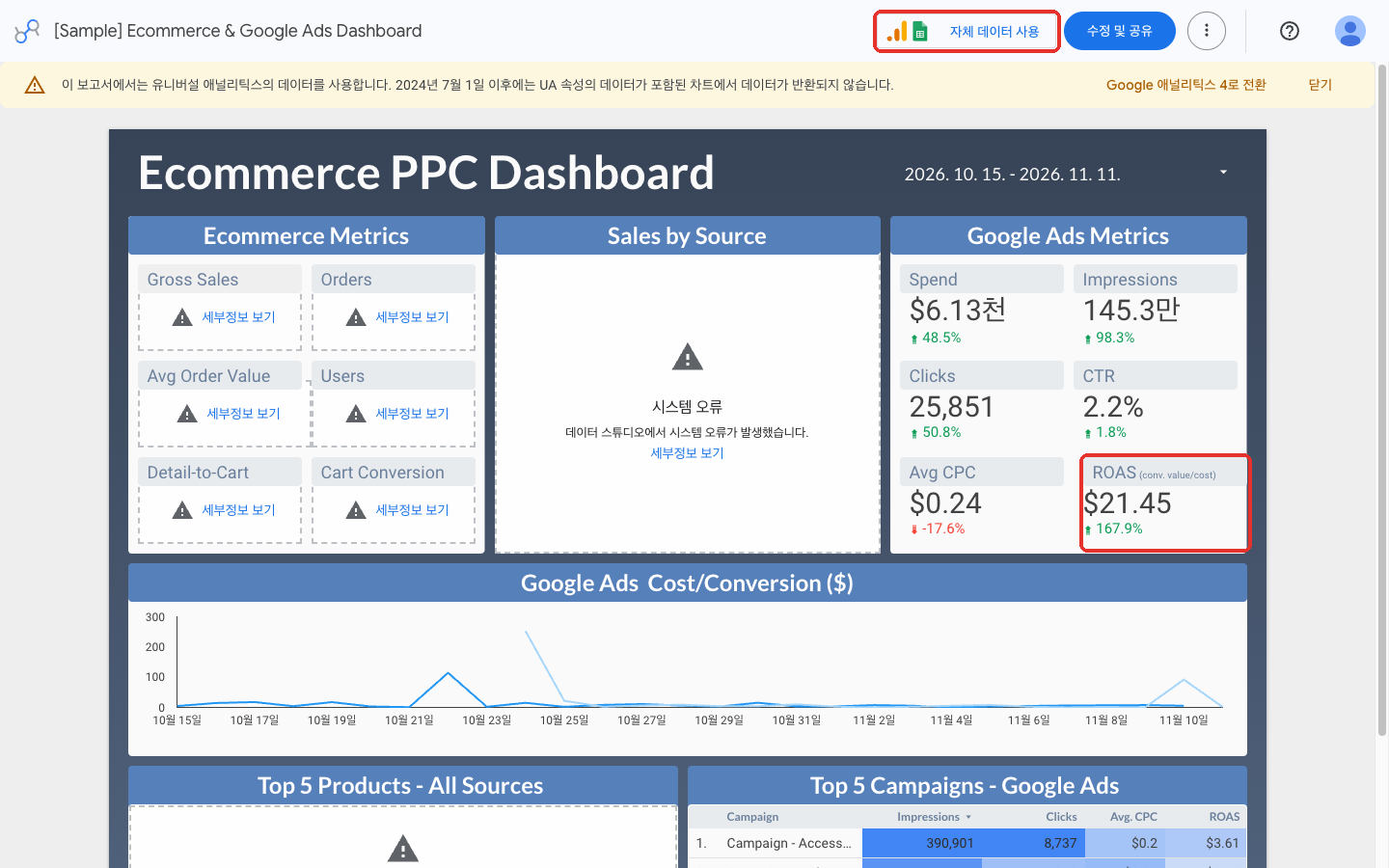
오른쪽 Google Ads Metrics 아래에 광고비, 노출, 클릭, 클릭률, 클릭당 비용, ROAS 카드가 있습니다. 위의 자체 데이터 사용을 누르면 이 자리에 내 광고 숫자가 들어갑니다.
문제는 네이버 광고입니다. 직접 찾아보니 루커 스튜디오에는 네이버 광고를 바로 연결하는 구글 커넥터가 없어서, 네이버 숫자는 구글 시트에 모아서 넣어야 합니다. 그럼 템플릿으로 시작하는 법부터 볼까요?
루커 스튜디오란 무엇인가요
루커 스튜디오는 구글 애널리틱스, 구글 광고, 구글 시트 같은 데이터를 끌어와 표와 그래프로 된 보고서를 만드는 구글의 대시보드 도구입니다. 한 번 만들어 두면 기간만 바꿔 가며 같은 보고서를 계속 볼 수 있습니다.
돈은 들지 않습니다. 구글 클라우드 가격 안내를 보면 보고서를 만드는 사람과 보는 사람 모두 무료로 쓸 수 있고, 팀 관리와 기술 지원이 붙은 Pro 버전만 사용자당 매월 9달러입니다.
이름이 헷갈릴 수 있습니다. 원래 데이터 스튜디오였다가 루커 스튜디오로 바뀌었는데, 2026년 11월 지금 들어가 보면 화면 맨 위에 "Looker Studio가 데이터 스튜디오로 변경되었습니다"라는 안내가 떠 있습니다. 메뉴에도 데이터 스튜디오라고 나오는데, 이 글의 루커 스튜디오와 같은 도구입니다.
템플릿에서 광고 대시보드를 고르는 법
lookerstudio.google.com에 구글 계정으로 들어가면 첫 화면이 나옵니다.
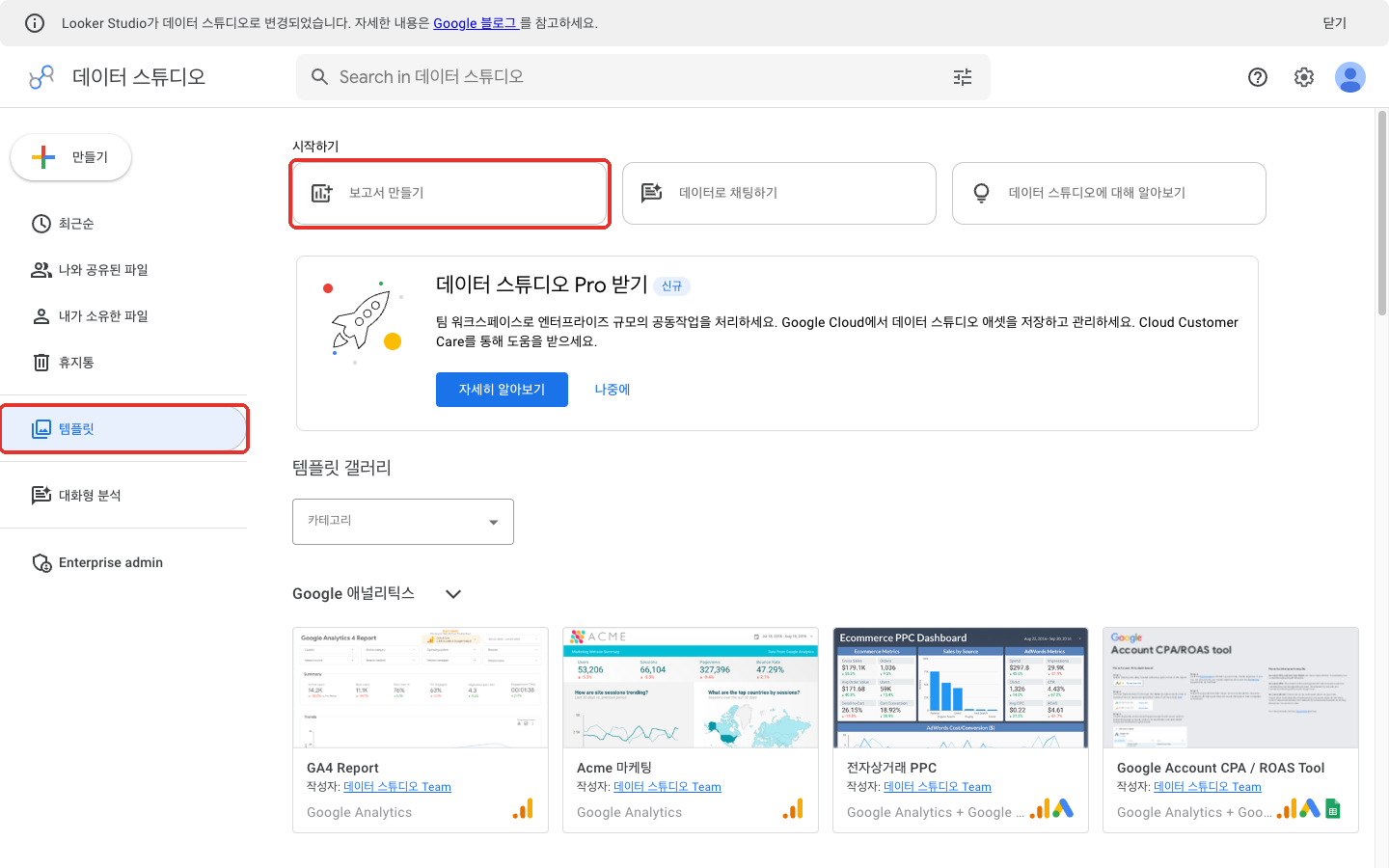
빈 보고서에서 시작하려면 보고서 만들기를, 남이 만든 틀을 쓰려면 왼쪽 템플릿을 누릅니다. 처음이라면 템플릿부터 열어 보세요.
템플릿 갤러리는 데이터 종류별로 묶여 있습니다. 광고 대시보드로 쓸 만한 것은 Google Ads 묶음의 전자상거래 PPC와 Google Account CPA / ROAS Tool입니다. 사이트 유입까지 같이 보려면 Google 애널리틱스 묶음의 GA4 Report도 있습니다.
템플릿을 누르면 예시 데이터가 채워진 보고서가 바로 열립니다. 차트 배치를 보고 마음에 드는 것을 고르면 됩니다.
템플릿 숫자를 내 광고 숫자로 바꾸려면
마음에 드는 템플릿을 골랐으면 오른쪽 위 자체 데이터 사용을 누릅니다. 템플릿이 쓰는 데이터가 줄마다 나오고, 옆의 데이터 교체를 누르면 내 계정으로 바꿀 수 있습니다.
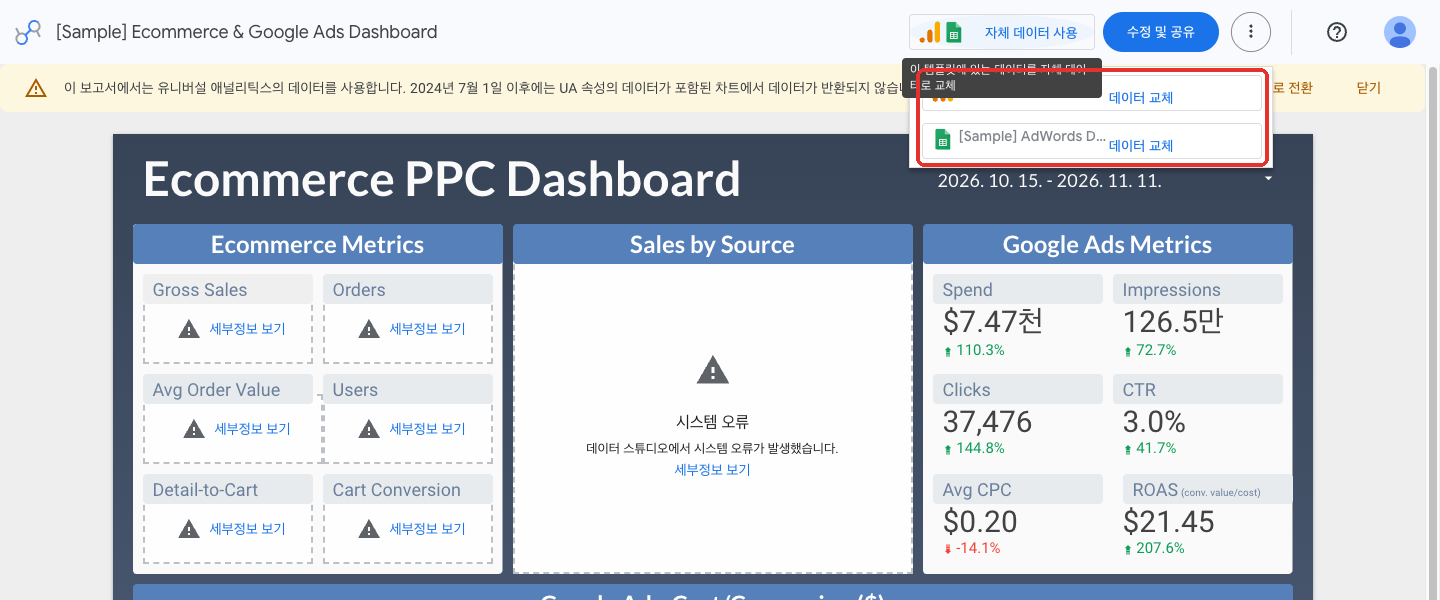
재미있는 점은 두 번째 줄입니다. 이 템플릿의 광고 숫자는 구글 광고 계정이 아니라 [Sample] AdWords 라는 구글 시트에서 옵니다. 구글이 만든 템플릿도 광고 숫자를 시트로 넣은 셈입니다.
구글 광고를 쓴다면 이 자리를 내 구글 광고 계정으로 바꾸면 끝입니다.
바꾼 보고서를 내 것으로 저장하려면 수정 및 공유를 누르세요. 내 계정에 사본이 생기고, 그 사본은 마음대로 고칠 수 있습니다.
네이버·메타 광고는 어떻게 넣나요
구글 광고와 GA4는 이렇게 바로 연결되는데, 네이버나 메타 광고는 사정이 다릅니다.
보고서에서 데이터 추가를 누르면 연결할 수 있는 데이터 목록이 나옵니다. 구글이 직접 만든 커넥터는 24개입니다.
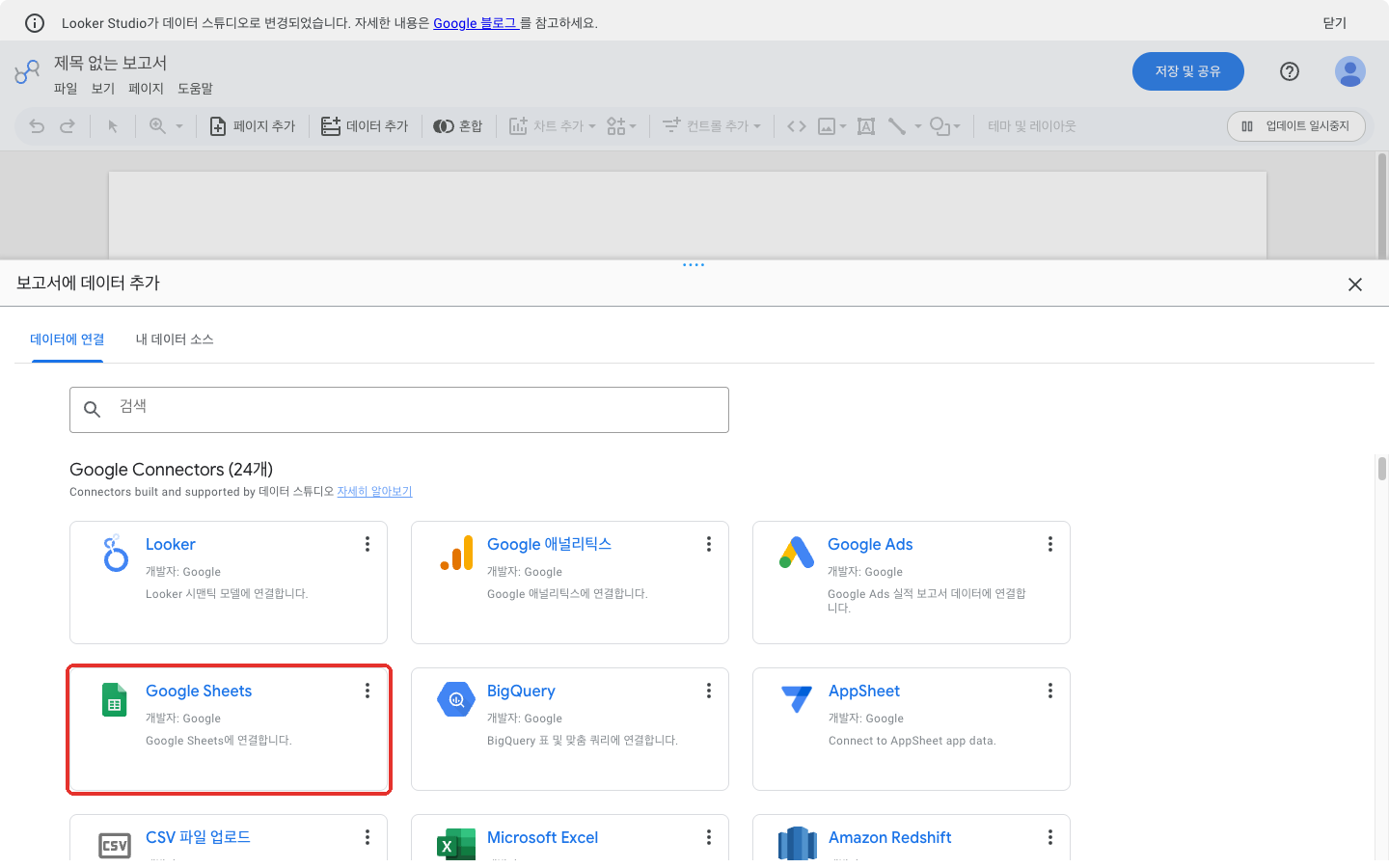
여기 검색창에 naver를 쳐 봤습니다.
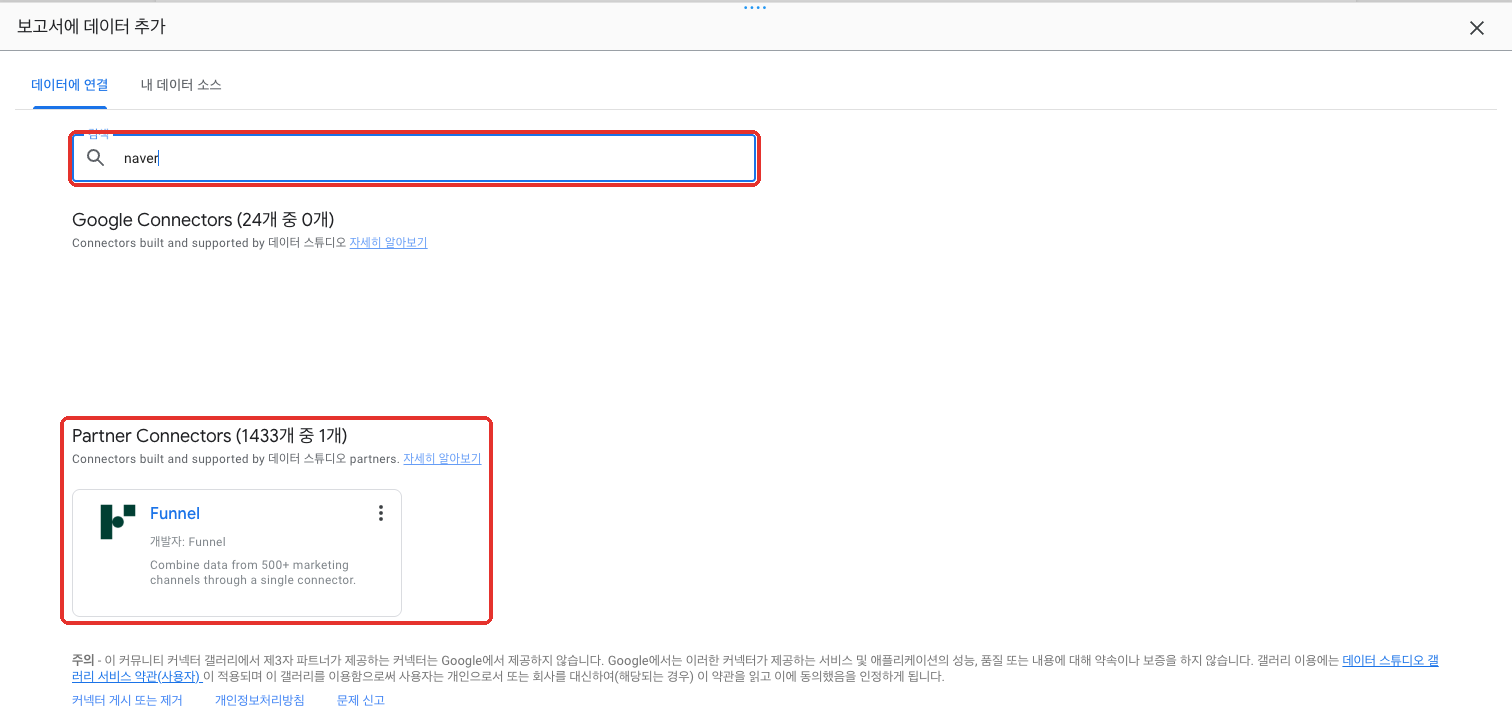
구글 커넥터는 0개입니다. 다른 회사가 만든 파트너 커넥터 1,433개 중에서도 여러 마케팅 채널 데이터를 한데 모아 준다는 Funnel 하나만 나오고, "네이버"로 치면 하나도 안 나옵니다. 네이버 검색광고 숫자를 루커 스튜디오에 바로 연결하는 커넥터는 갤러리에서 찾을 수 없습니다.
메타 광고는 조금 낫습니다. facebook으로 찾으면 Supermetrics, Windsor.ai 같은 곳의 Facebook Ads 커넥터를 포함해 파트너 커넥터가 160개 나옵니다. 다만 설명에 무료 체험 기간이 적혀 있으니 계속 쓰려면 요금을 먼저 확인하세요.
파트너 커넥터에는 "Google에서 제공하지 않으며 성능이나 품질을 보증하지 않는다"는 안내도 붙어 있습니다. 광고 계정 권한을 넘기는 일이니 어느 회사 서비스인지 보고 고르세요.
네이버 숫자는 시트에 모아서 넣습니다
그래서 네이버 광고를 넣는 가장 손쉬운 길은 구글 시트입니다. 광고주센터에서 내려받은 보고서 숫자를 시트에 붙여 넣고, 그 시트를 루커 스튜디오에 연결합니다.
시트는 첫 줄에 열 이름을 쓰고, 둘째 줄부터 하루·채널마다 한 줄씩 넣으면 됩니다.
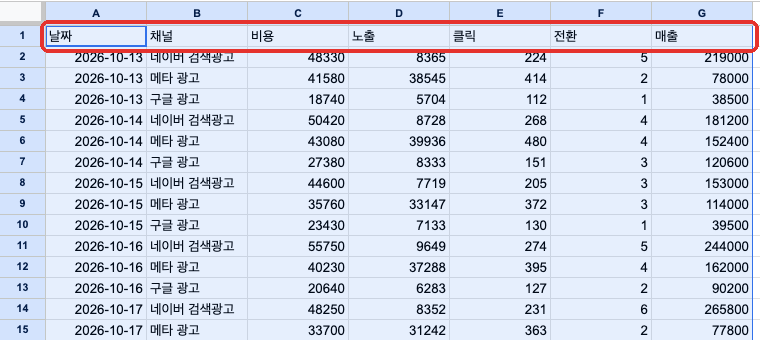
포인트는 채널 열을 따로 두고 세 광고를 한 시트에 쌓는 것입니다. 네이버, 메타, 구글을 시트 세 개로 나누면 루커 스튜디오에서 다시 합치는 수고가 생깁니다. 한 시트에 쌓아 두면 채널 열로 나눠 보기도, 전부 합쳐 보기도 쉽습니다.
시트에는 ROAS 열이 없습니다. ROAS는 날짜나 채널을 묶는 방식에 따라 값이 달라지니, 시트에 미리 계산해 두지 말고 루커 스튜디오의 계산된 필드로 만드는 게 맞습니다. 수식은 이렇습니다.
SUM(매출) / SUM(비용)이렇게 만들어 두면 채널별 표에서는 채널마다, 전체 카드에서는 전체 합계로 ROAS를 다시 계산합니다. 예시 시트로 28일을 묶으면 네이버 검색광고 ROAS는 475.5%, 메타 광고는 329.0%, 세 채널 전체는 400.4%입니다. 한 화면에서 비교하면 메타 광고 ROAS가 가장 낮다는 걸 바로 알 수 있습니다.
ROAS가 몇 %면 남는 장사인지는 마진율에 따라 다릅니다. 내 손익분기 ROAS를 구하는 법은 ROAS 뜻과 계산법 글에 있습니다.
매일 붙여 넣는 일이 부담된다면
시트로 넣는 방법의 약점은 하나입니다. 누군가 매일 광고주센터에서 숫자를 내려받아 시트에 붙여 넣어야 합니다. 하루라도 빠지면 대시보드에서 그날 숫자가 비고, 바쁜 주에는 그 하루가 일주일이 됩니다.
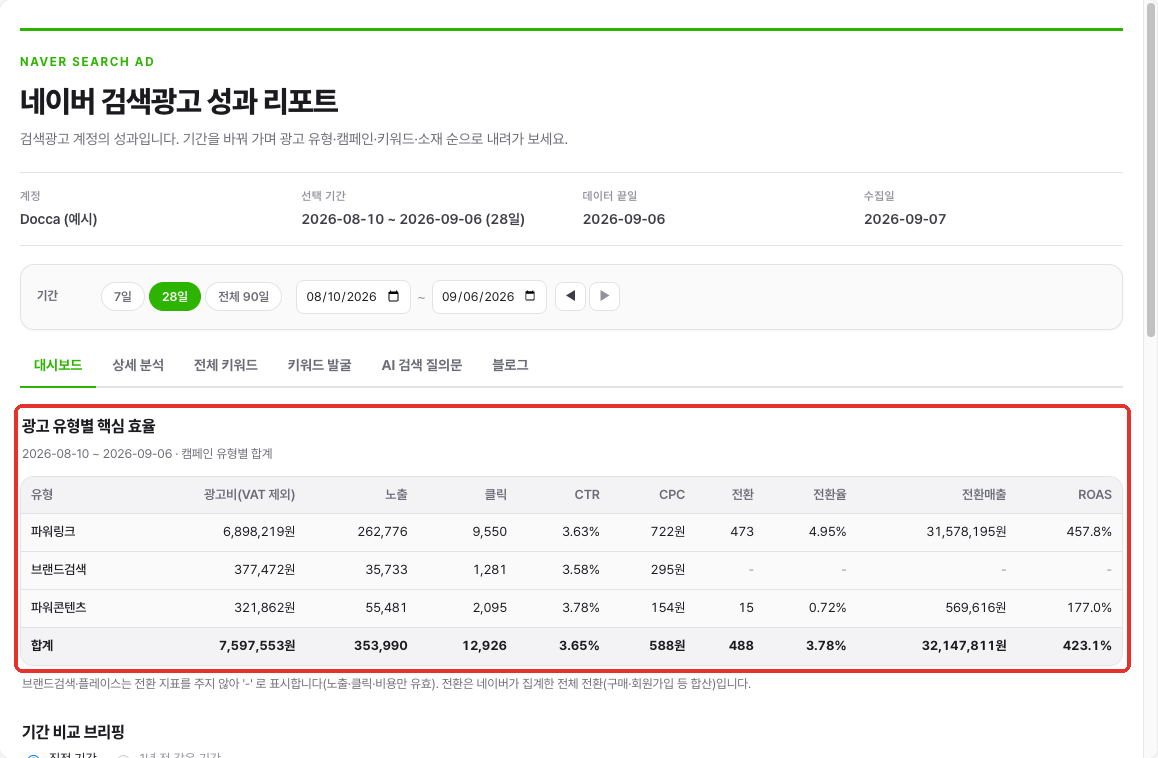
이 일을 없애려면 광고 계정에서 숫자를 바로 가져와야 합니다. usedocca.com에 가입해 네이버 검색광고, 메타 광고, 구글 광고 계정을 연결하고, Docca 를 연결한 Claude 나 ChatGPT 에 이렇게 말하면 됩니다.
네이버 검색광고 성과 리포트 만들어 줘. 최근 28일, 광고 유형별로.그러면 광고 계정의 숫자로 아래 같은 리포트를 만들어 줍니다. 기간 버튼으로 7일, 28일, 전체 90일을 바꿔 볼 수 있고, 시트에 붙여 넣을 일도 없습니다.
구글 서치 콘솔 숫자로 같은 방식의 대시보드를 만든 과정은 ChatGPT 로 구글 서치 콘솔 검색 성과 대시보드 만들기 글에 있습니다.
오늘 하나만 해 본다면, 템플릿 갤러리에서 Google Ads 묶음의 템플릿 하나를 열어 어떤 카드가 있는지부터 보세요. 그 카드 중 내가 매주 보는 숫자가 몇 개인지 세어 보면, 대시보드에 무엇을 넣을지 정할 수 있습니다.