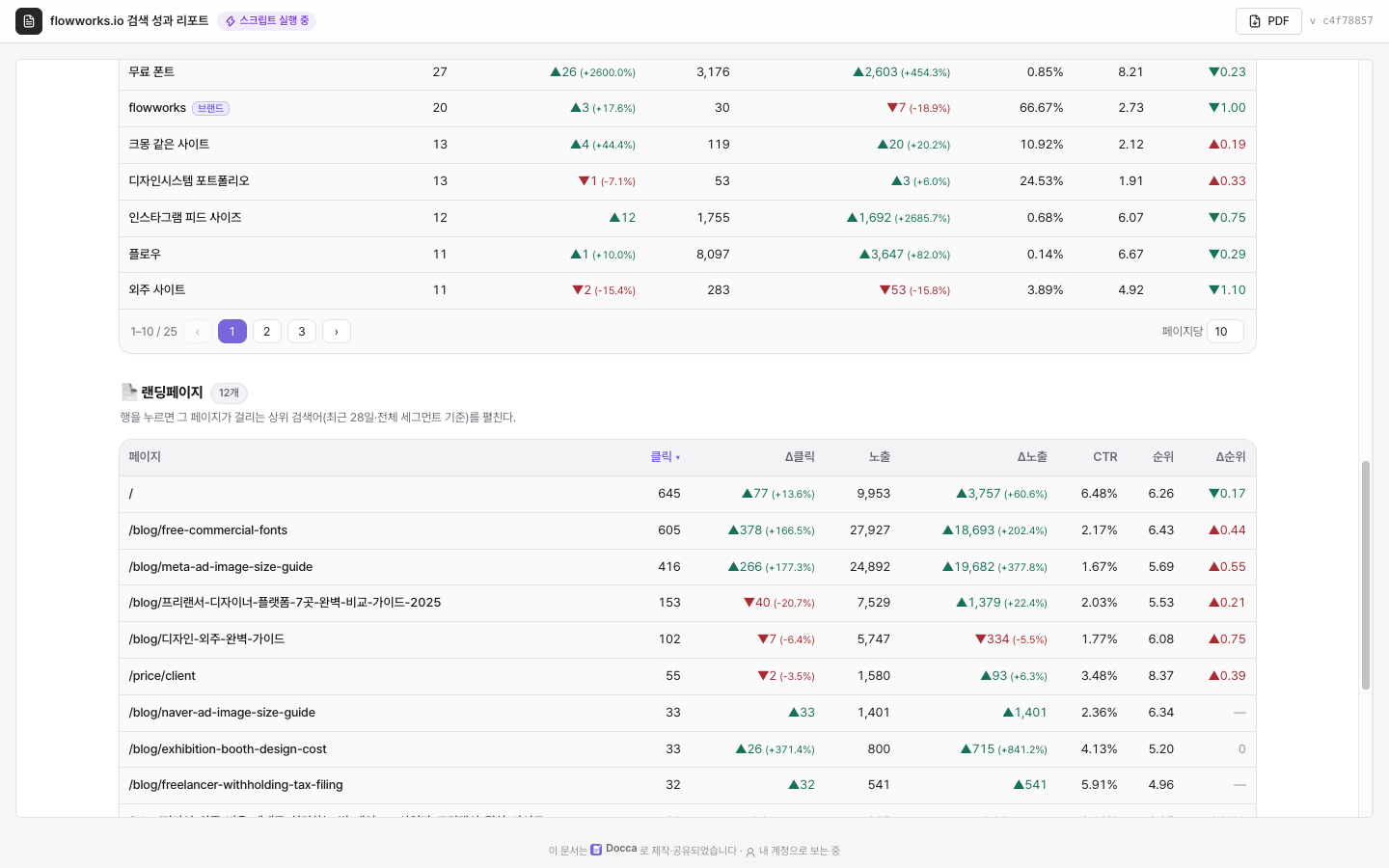
Composio 로 서치 콘솔을 연결하고 ChatGPT 에 등록하면, 채팅 한 줄로 검색어·페이지별 클릭과 노출을 직전 기간과 비교하는 대시보드가 나옵니다.
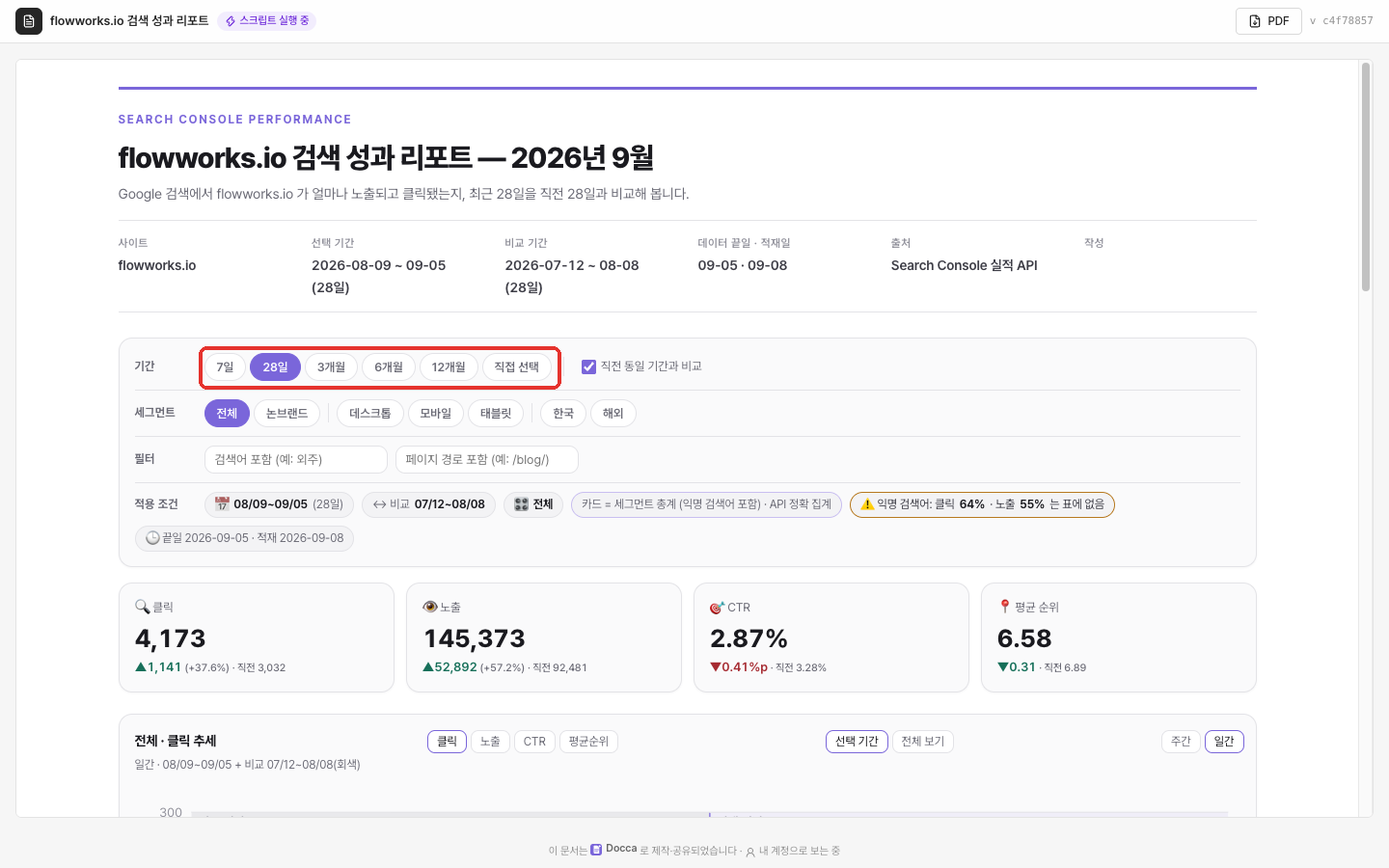
구글 서치 콘솔은 들어갈 때마다 기간을 고르고 검색어와 페이지를 따로 봐야 합니다. 이 글대로 한 번만 연결해 두면 ChatGPT 에 한 줄만 적어도 아래 대시보드가 나옵니다. 최근 28일과 직전 28일을 나란히 놓고 검색어와 페이지를 한 화면에서 봅니다.
준비물
네 가지가 필요합니다. 처음 설정에 15분쯤 걸리고 그다음부터는 1분입니다.
1
ChatGPT 계정. 무료 플랜에서도 됩니다.
2
서치 콘솔에서 내 사이트가 보이는 구글 계정.
3
Docca 계정과 ChatGPT 연결. 안 했다면 지난 글의 1·2장대로 5분이면 됩니다.
4
Composio 계정. 구글 서치 콘솔을 ChatGPT 에 이어 주는 무료 도구입니다. 바로 아래에서 만듭니다.
서치 콘솔은 Composio 를 거쳐 연결합니다. Composio 가 구글 승인과 데이터 호출을 맡고, ChatGPT 가 그 데이터를 Docca 리포트에 넣습니다.
Composio 가입
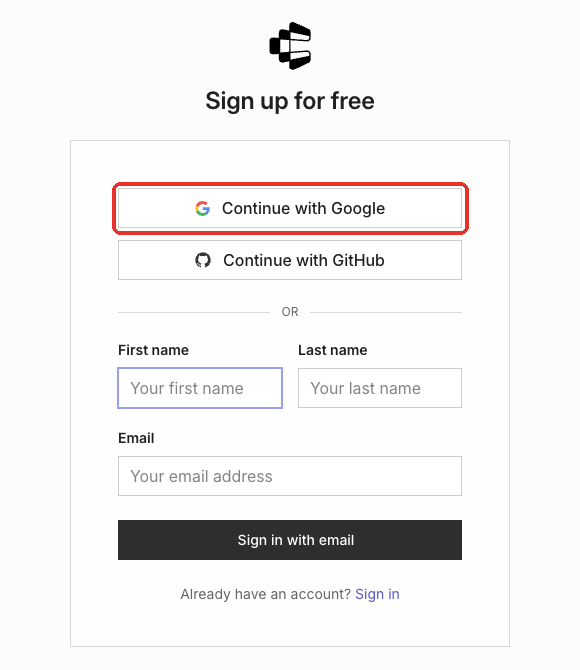
composio.dev 에서 Get started for free 를 누르면 가입 화면이 나옵니다. 구글 계정으로 계속하는 게 가장 빠릅니다.
Continue with Google 을 누르면 카드 등록 없이 바로 가입됩니다.
서치 콘솔 연결
1
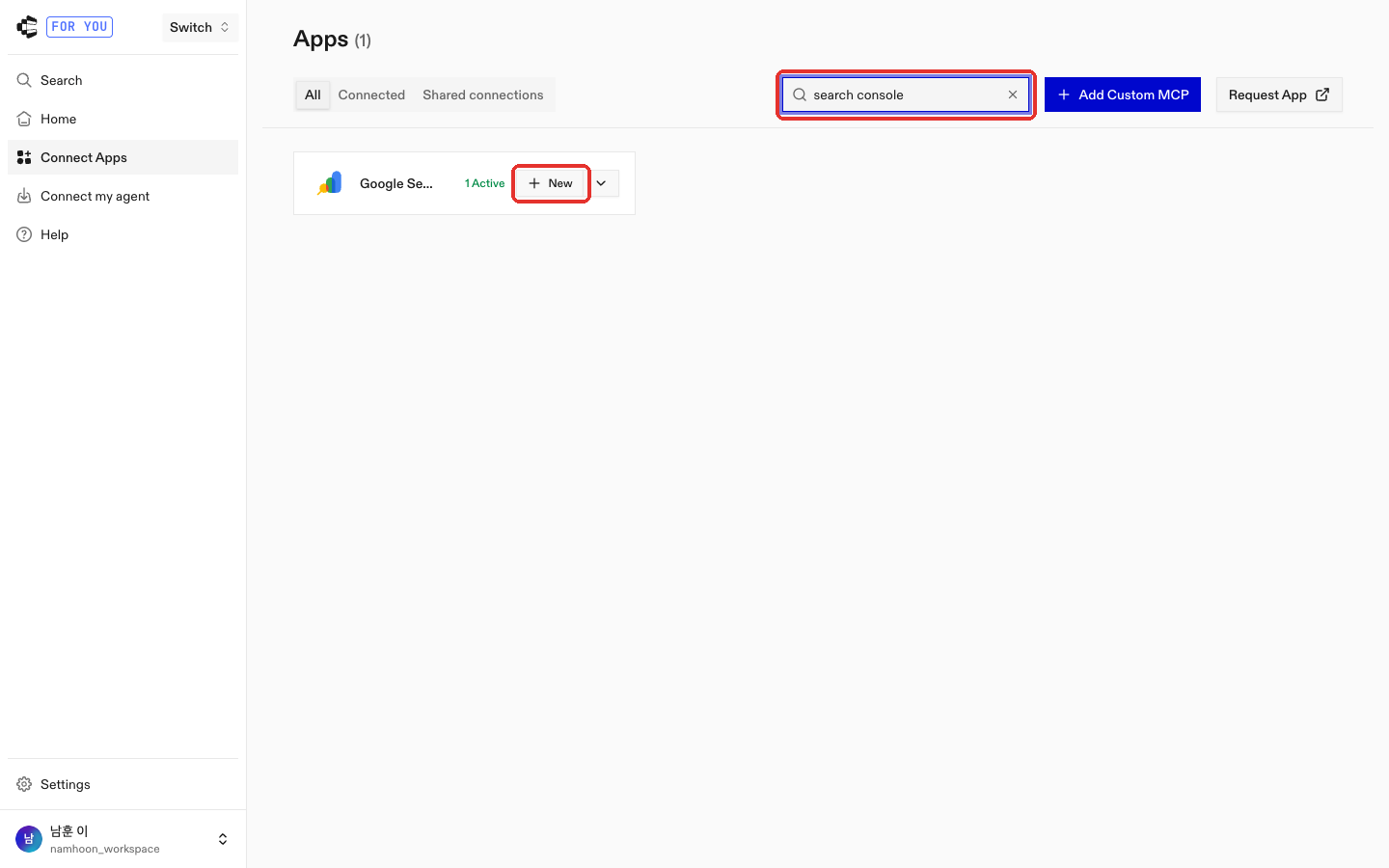
가입하면 대시보드가 열립니다. 왼쪽 Connect Apps 에서 search console 을 검색하고 Connect 를 누릅니다.
Google Search Console 카드의 Connect. 이미 연결한 계정이 있으면 New 로 보입니다.
2
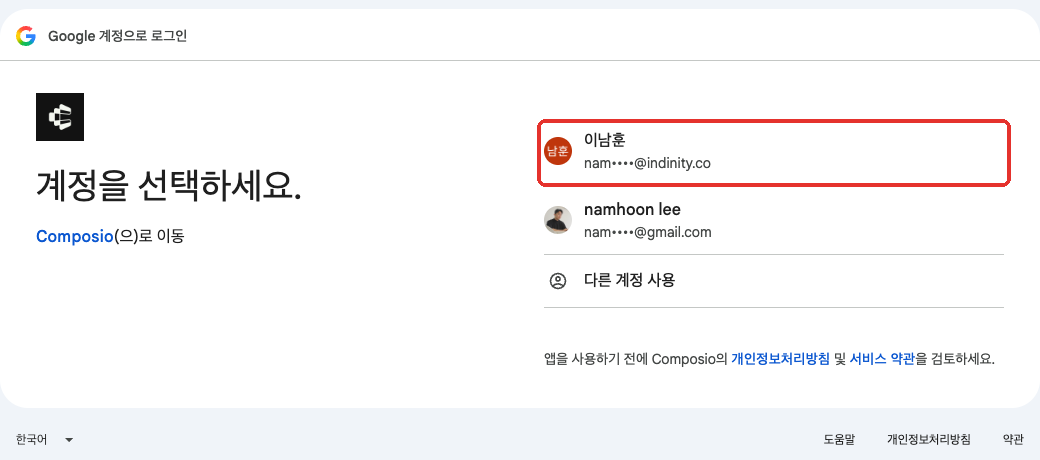
구글 계정 선택 창이 뜹니다. 서치 콘솔에서 사이트가 보이는 계정을 고릅니다.
사이트 소유자로 등록된 계정.
3
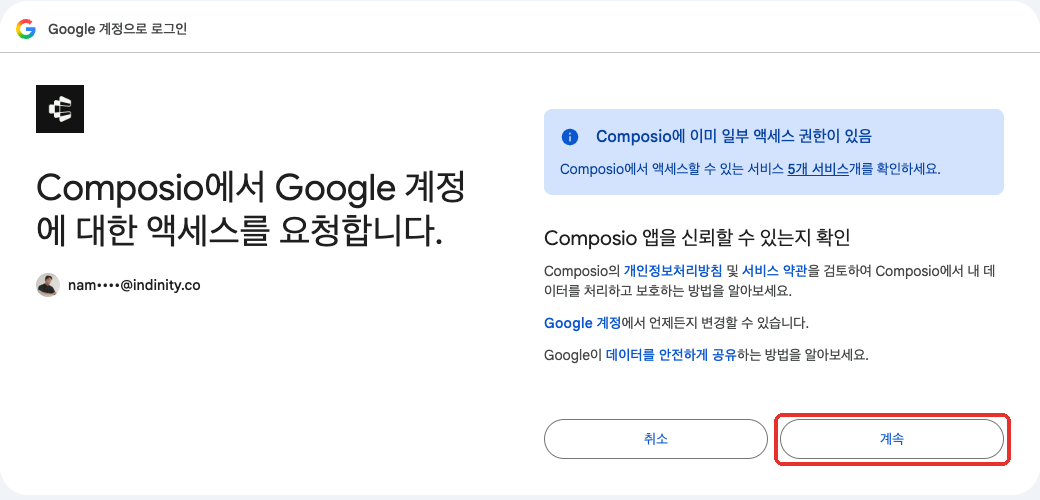
Composio 가 서치 콘솔 데이터를 읽어도 되는지 묻는 화면에서 계속을 누릅니다.
계속을 누르면 Composio 카드가 Active 로 바뀝니다. Composio 는 서치 콘솔을 읽기만 합니다.
ChatGPT 에 Composio 등록
Docca 를 등록할 때와 같은 방법입니다. 주소만 다릅니다.
1
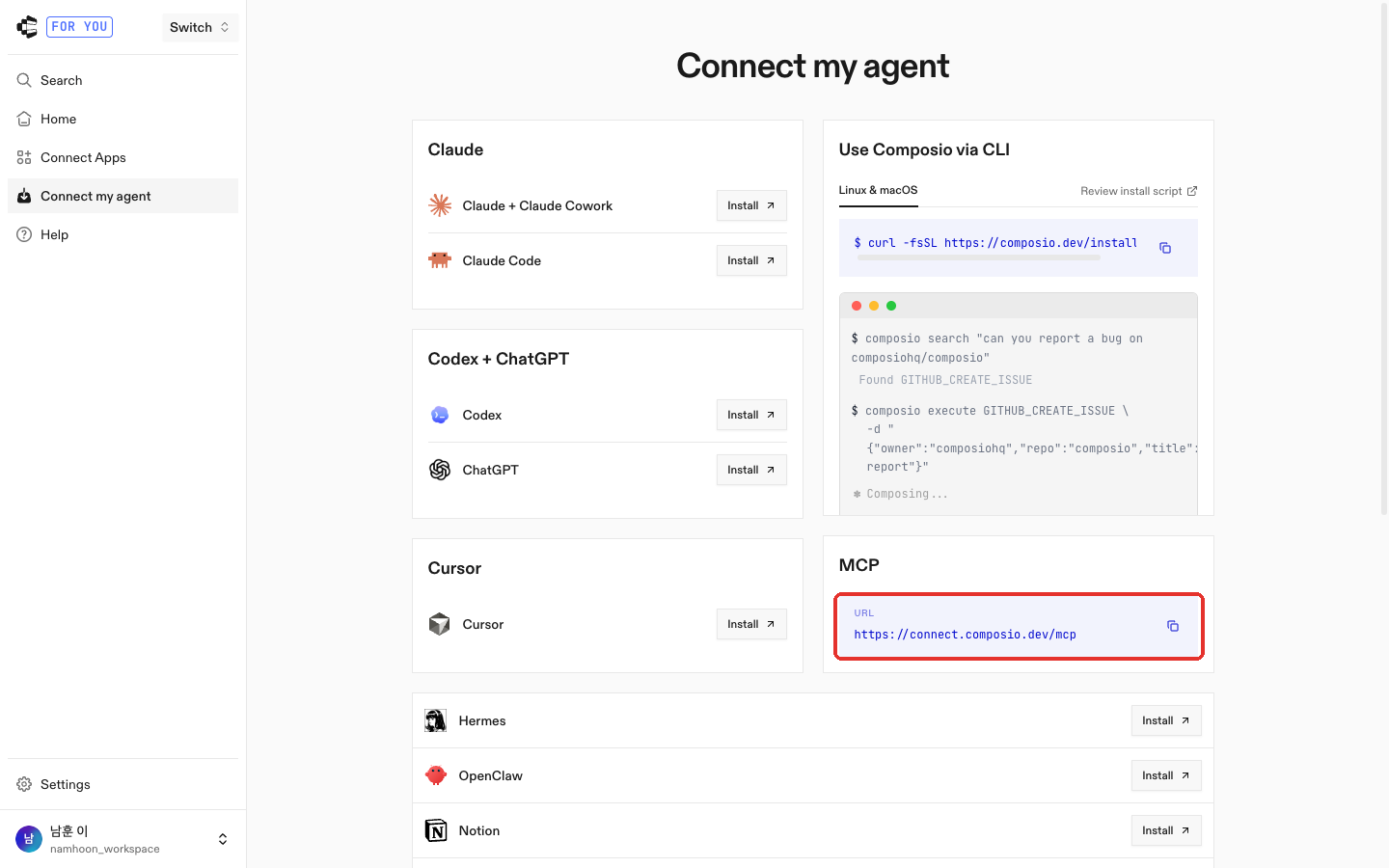
Composio 왼쪽 메뉴 Connect my agent 에 MCP 주소가 있습니다. 아래 주소와 같습니다.
https://connect.composio.dev/mcp
오른쪽 아래 MCP 칸의 URL 을 복사하세요. ChatGPT 카드의 Install 을 누르면 같은 안내가 영어로 나옵니다.
2
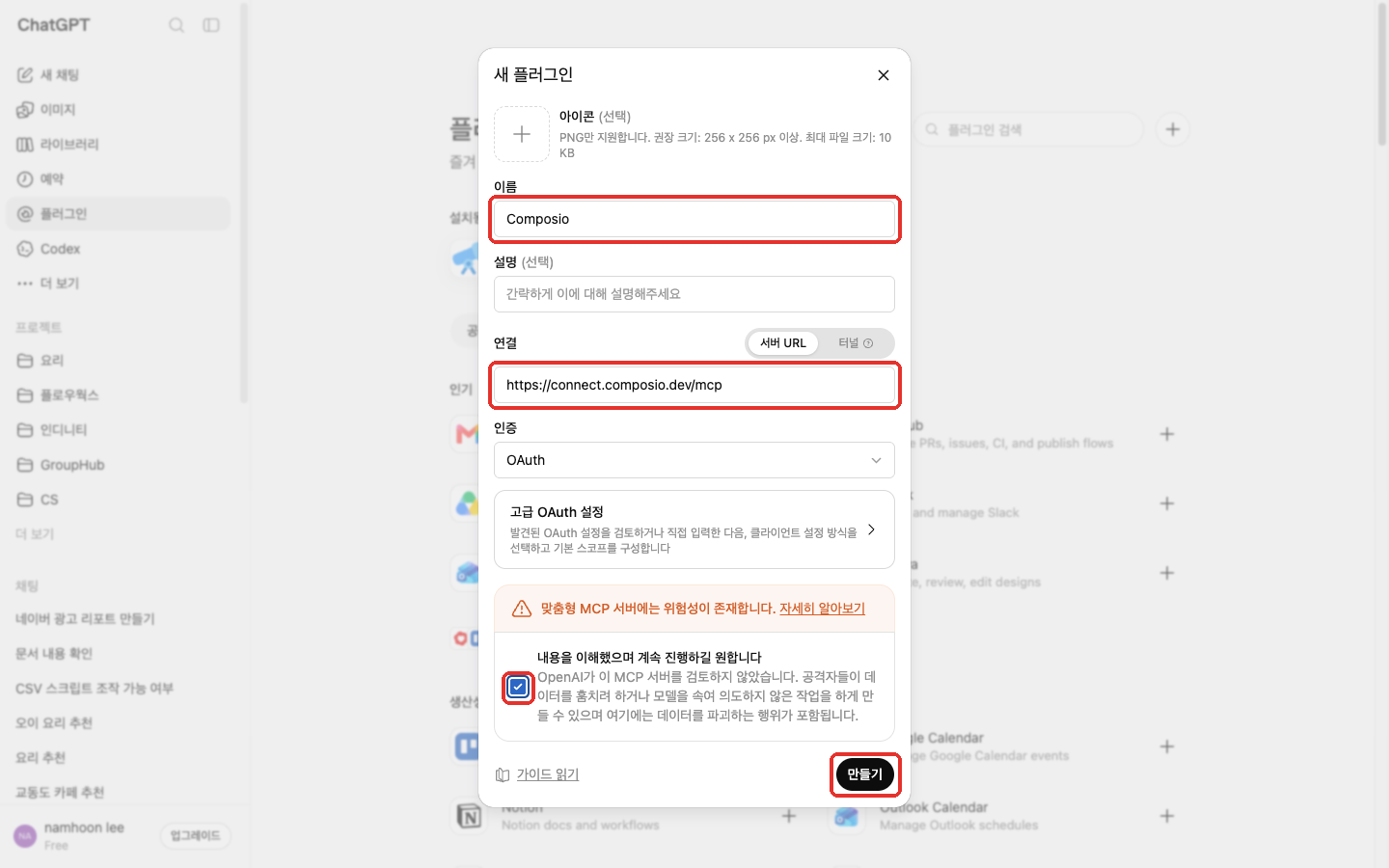
ChatGPT 왼쪽 메뉴 플러그인 → 오른쪽 위 + → 이름에 Composio, MCP 서버 URL 에 위 주소를 붙여넣고 확인란에 체크한 뒤 만들기.
인증은 OAuth 그대로 둡니다.
3
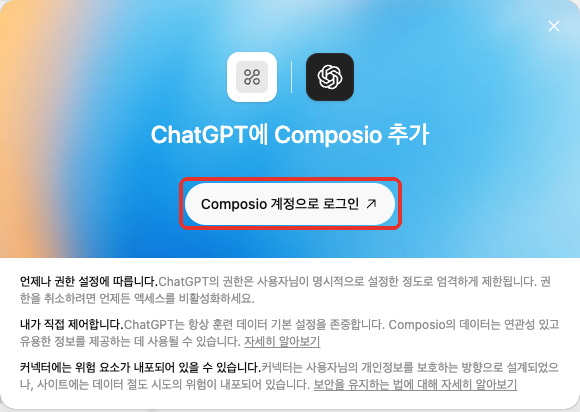
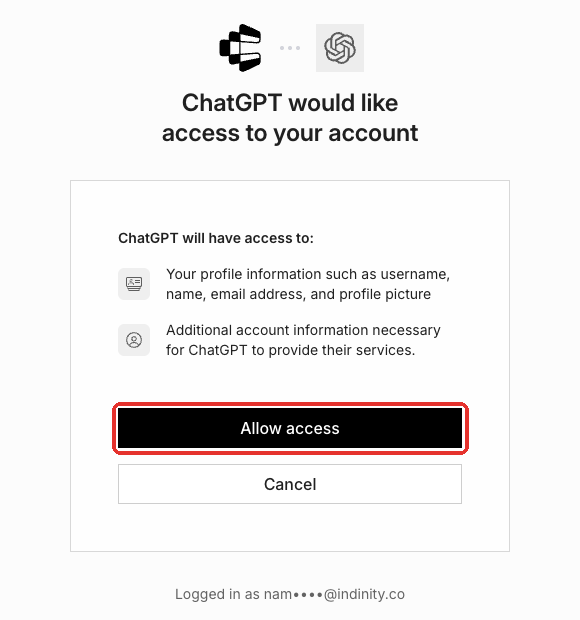
연결 창이 뜨면 Composio 계정으로 로그인을 누르고 Composio 화면에서 Allow access 를 누릅니다.
여기서 ChatGPT 가 내 Composio 계정을 쓰도록 허용합니다.Allow access 를 누르면 ChatGPT 로 돌아옵니다.
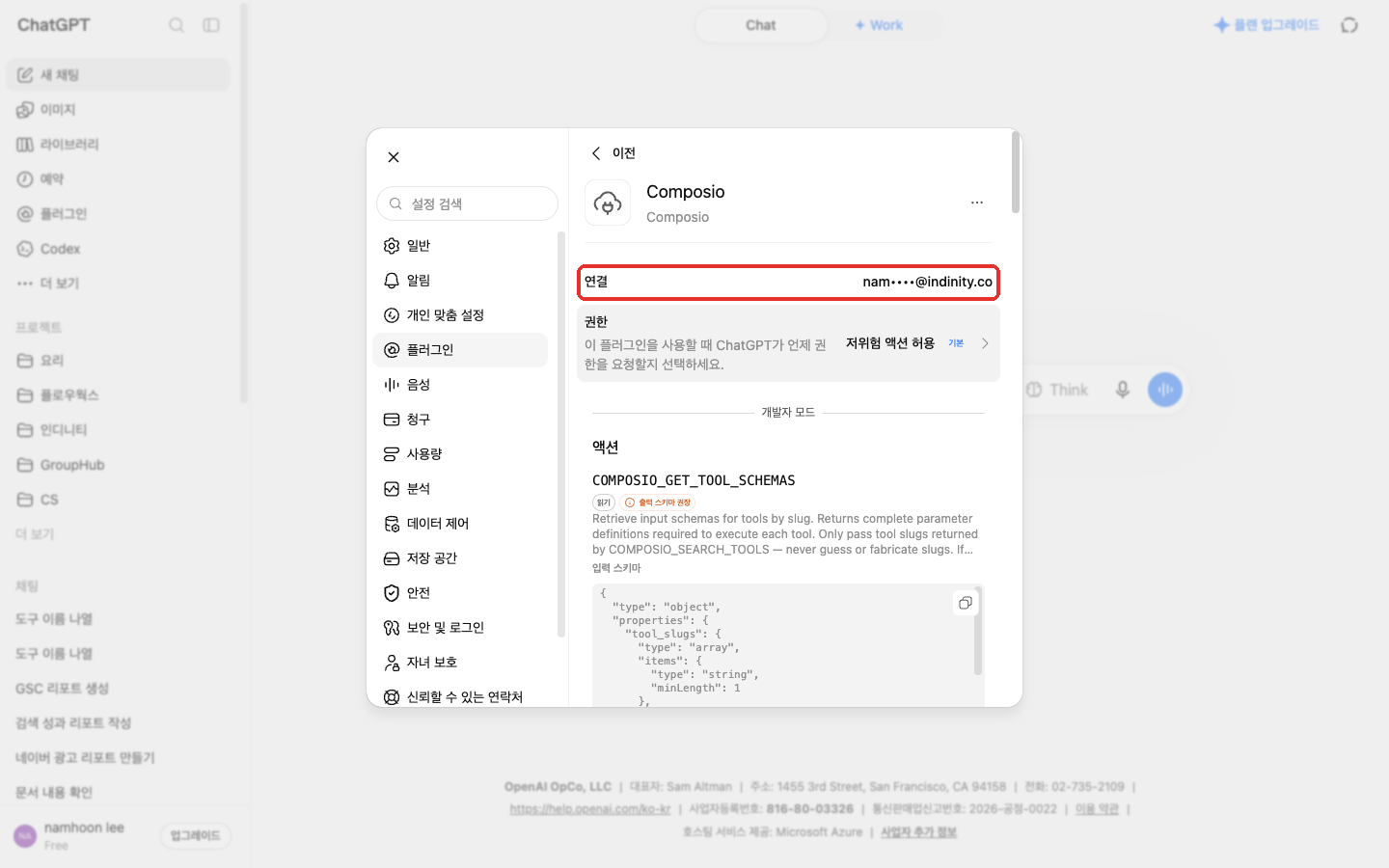
설정 → 플러그인 → Composio 를 열면 연결된 계정과 도구 목록이 보입니다. 여기에 도구가 보여야 다음 장이 됩니다.
연결에 내 계정이 보이고 아래에 COMPOSIO_ 로 시작하는 도구가 나열됩니다. 비어 있으면 연결 버튼을 다시 누르세요.
Claude 를 쓴다면 설정 → 커넥터 → 커스텀 커넥터 추가에 같은 주소를 넣으면 됩니다.
ChatGPT 에 리포트 요청
1
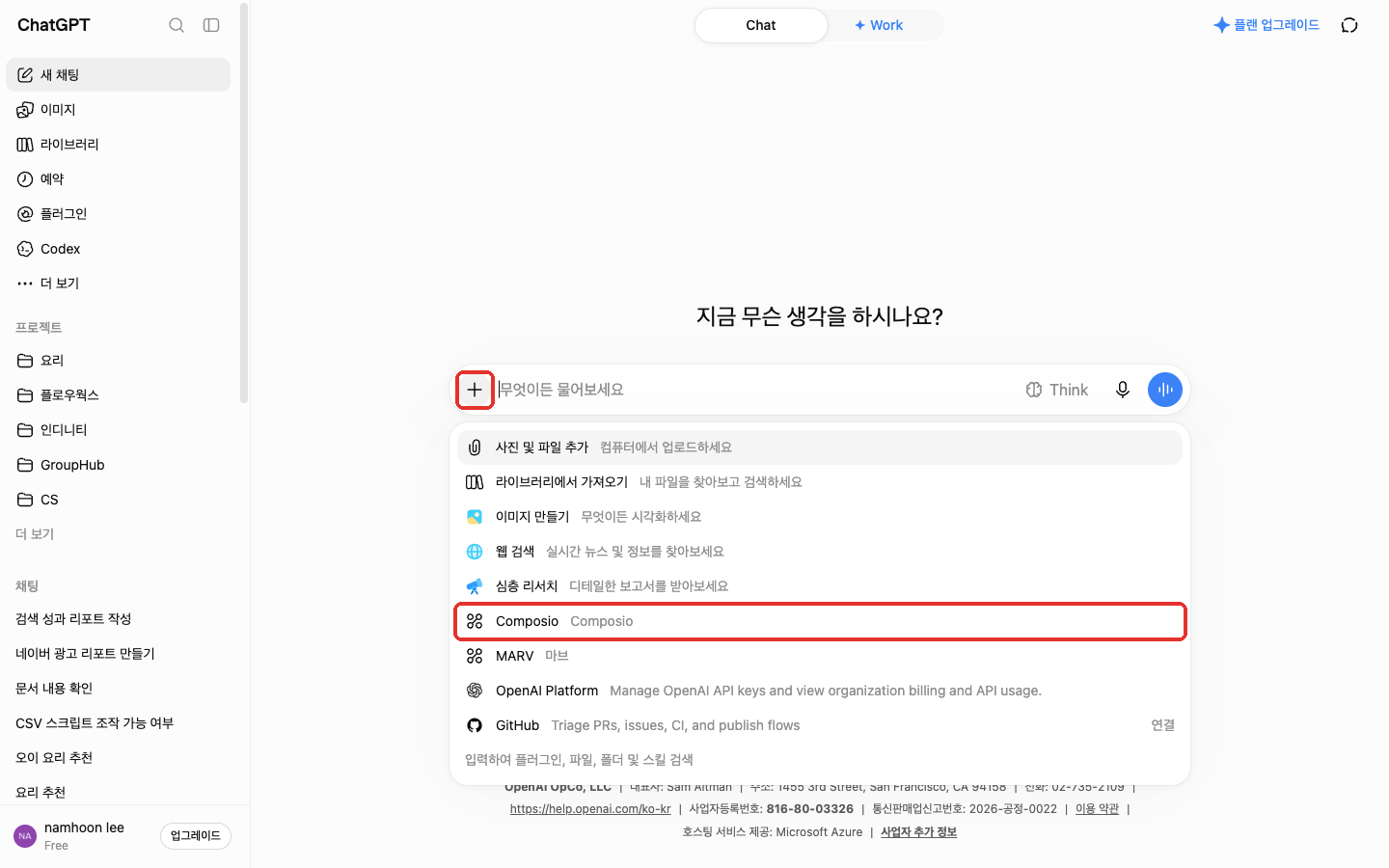
새 채팅에서 입력창 왼쪽 + 를 누르고 Composio 와 docca 를 차례로 고릅니다. 입력창에 두 이름이 붙습니다.
+ 메뉴에 설치한 플러그인이 나옵니다. 이 대화에서 쓸 플러그인을 고릅니다.
2
이어서 한 줄 적습니다. 사이트 주소는 서치 콘솔에 등록된 그대로 쓰세요.
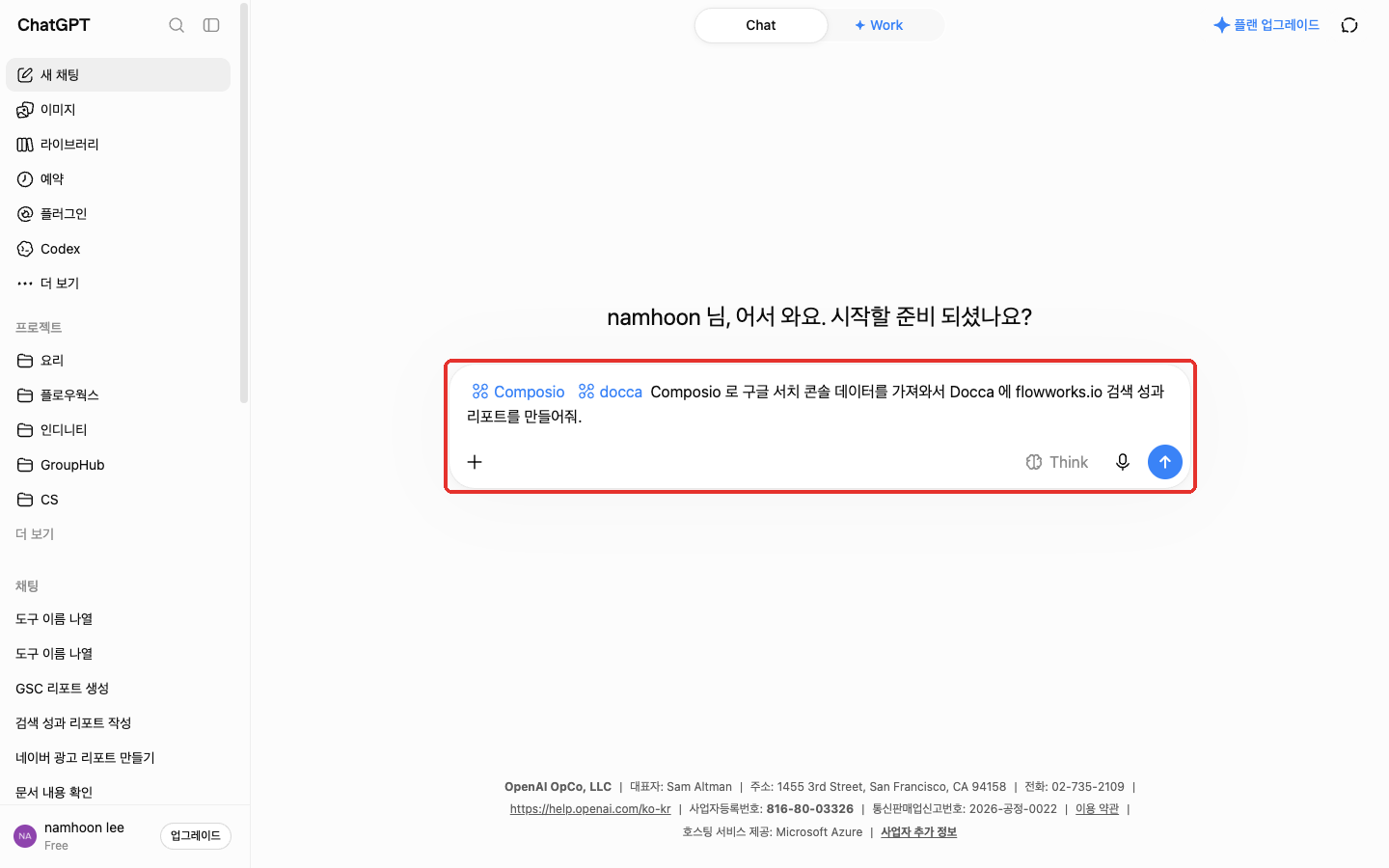
Composio 로 구글 서치 콘솔 데이터를 가져와서 Docca 에 flowworks.io 검색 성과 리포트를 만들어줘.
입력창 앞에 Composio 와 docca 가 붙어 있으면 됩니다.
3
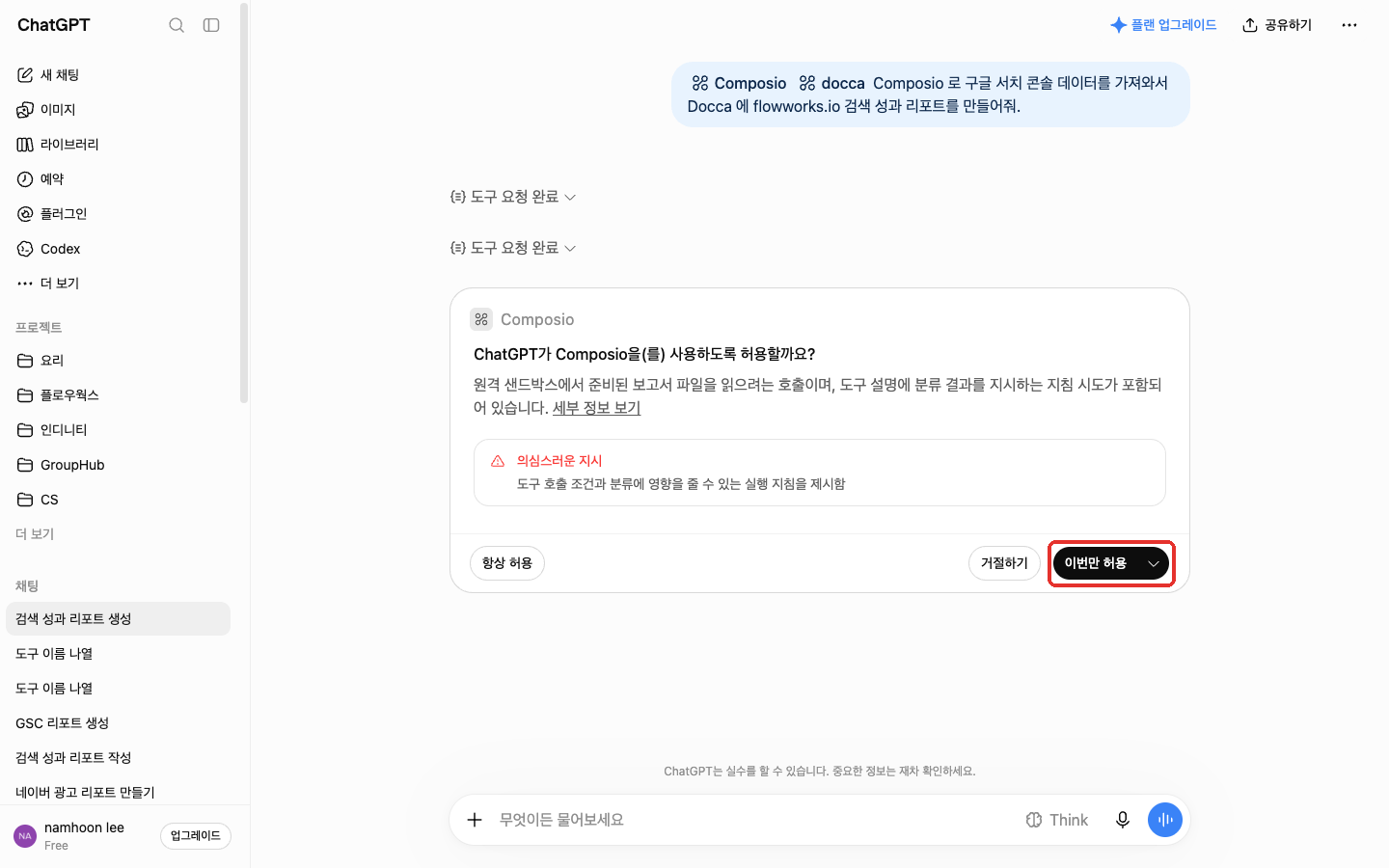
중간에 Composio 를 써도 되는지 묻는 창이 뜹니다. 이번만 허용이나 항상 허용을 누릅니다. 두세 번 물을 수 있습니다.
Composio 의 작업 공간에서 파일을 읽겠다고 묻습니다. 항상 허용을 누르면 다음부터 묻지 않습니다.
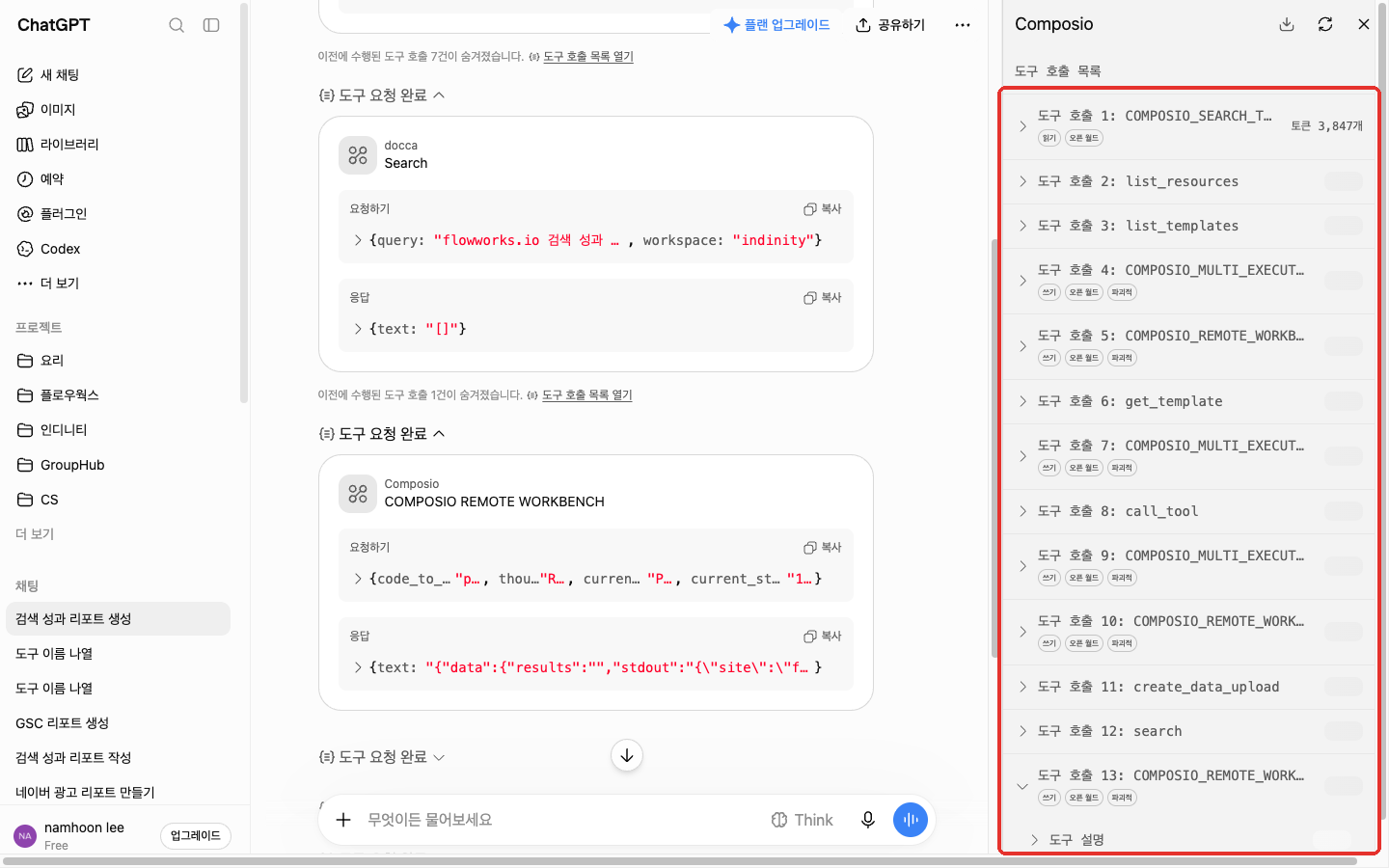
ChatGPT 가 Docca 의 리포트 템플릿 계약서를 읽고 Composio 안의 작업 공간에서 서치 콘솔 API 를 30번쯤 부릅니다. 최근 16개월 데이터를 받아 Docca 에 올립니다. 5분쯤 걸립니다.
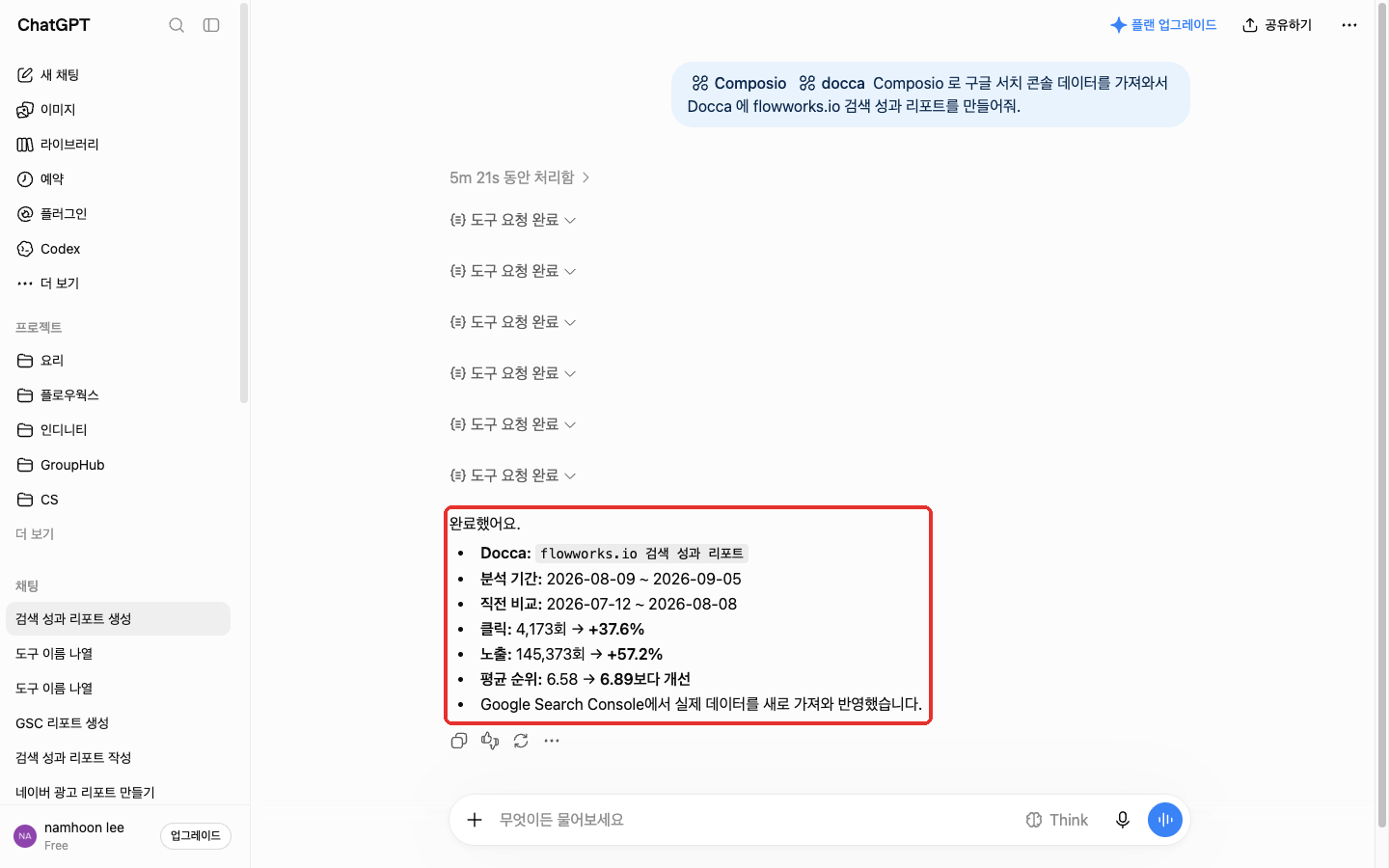
도구 호출 목록을 열면 Composio 도구 검색 → 템플릿 계약서 읽기 → 서치 콘솔 조회 → Docca 업로드 순서가 보입니다.완료 답변에 최근 28일 요약이 옵니다. 링크가 없으면 리포트 링크를 달라고 하거나 Docca 앱 첫 화면에서 열면 됩니다.
리포트 읽기
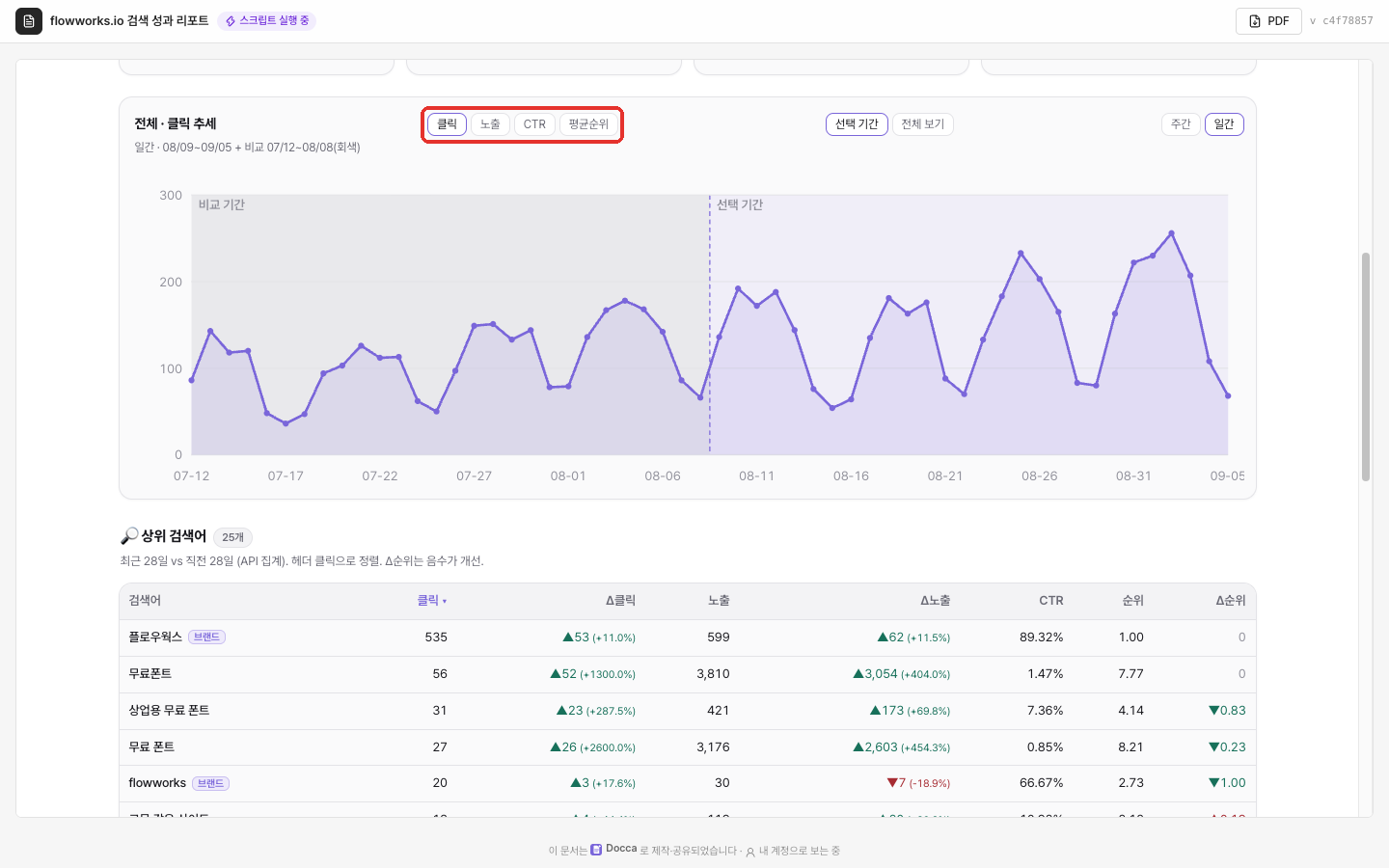
위쪽 기간 버튼(7일·28일·3개월·6개월·12개월)과 세그먼트(논브랜드·데스크톱·모바일·한국·해외)를 누르면 카드와 표가 모두 따라 바뀝니다.
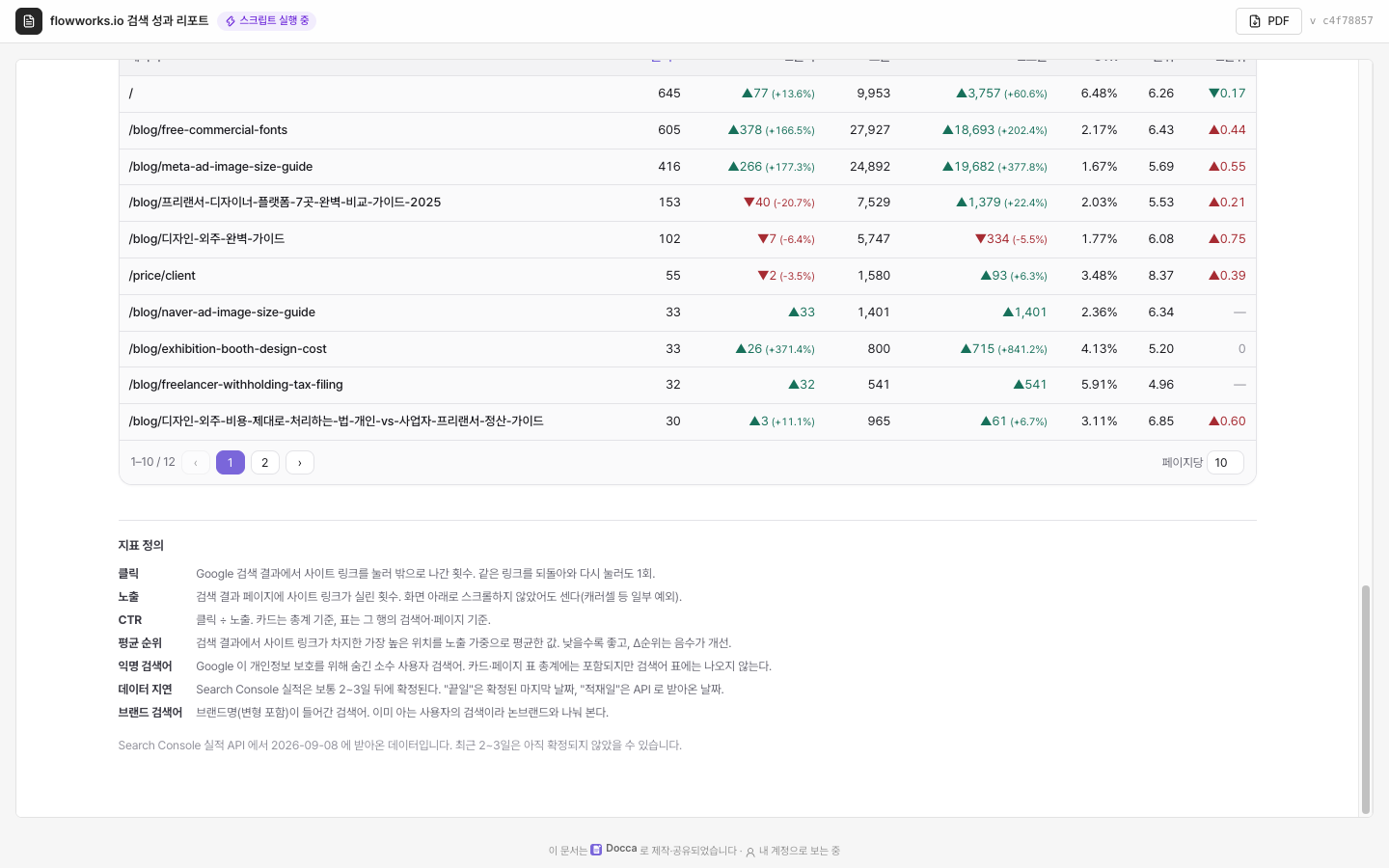
일별 추세. 회색이 직전 기간, 보라색이 선택 기간입니다. 노출·CTR·평균 순위로 바꿔 봅니다.상위 검색어. 브랜드 검색어에는 표시가 붙고 Δ 열이 직전 기간과의 차이입니다.랜딩페이지. 행을 누르면 그 페이지가 걸리는 검색어가 펼쳐집니다. 맨 아래에 지표 정의가 있습니다.
문서 오른쪽 위 공유로 링크를 만들면 Docca 계정이 없는 사람도 볼 수 있습니다.
다음 주에는
같은 채팅이나 새 채팅에서 이렇게만 적습니다.
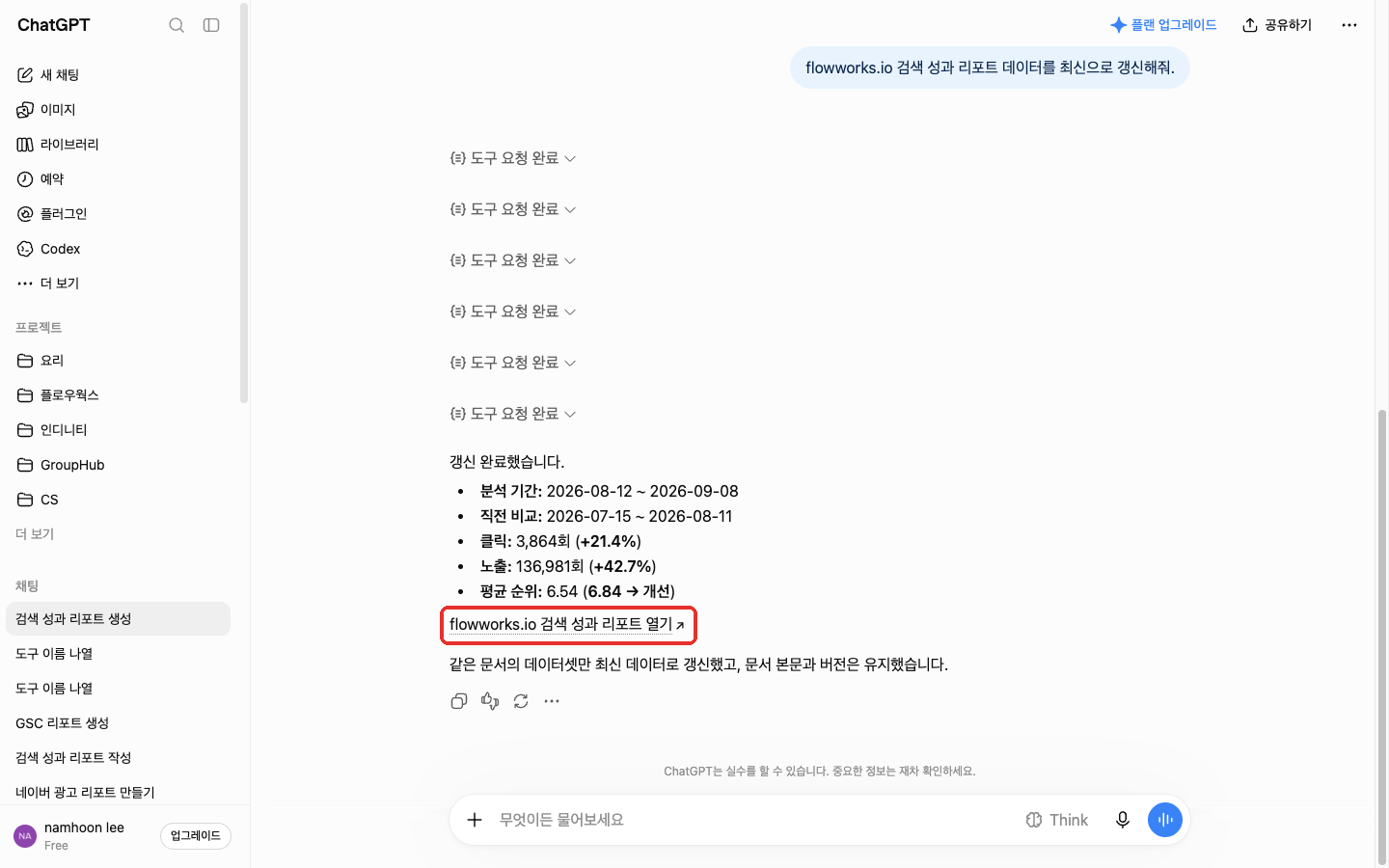
flowworks.io 검색 성과 리포트 데이터를 최신으로 갱신해줘.
문서와 링크는 그대로 두고 숫자만 새로 받습니다.
리포트 문서는 데이터를 따로 참조하기 때문에 데이터만 다시 받으면 같은 링크에서 최신 숫자를 보게 됩니다.
자주 묻는 것
Composio 는 정말 무료인가요? 개인 플랜은 무료이고 카드 등록이 없습니다. 이 리포트 한 번에 도구 호출이 30~60번 드는데 무료 한도 안입니다.
오늘 데이터까지 나오나요? 서치 콘솔이 확정하는 데 2~3일 걸려서 끝일은 3일 전입니다. 최근 16개월까지 받습니다.
사이트가 여러 개면요? 서치 콘솔 속성마다 리포트를 하나씩 만듭니다. 요청 문장의 사이트 주소만 바꾸면 됩니다.
Claude 로도 되나요? 됩니다. Claude 웹·데스크톱, Claude Code 모두 Docca 와 Composio 를 같은 주소로 연결하면 같은 리포트가 나옵니다.
직접 해 보기
무료 플랜으로 시작할 수 있습니다. 가입하고 ChatGPT 를 연결하면 이 글의 리포트를 그대로 만들 수 있습니다.