GA4 사용법: 처음엔 보고서 2개만 보면 됩니다 (GA4란·설치 3단계, 2026)
Docca 팀 | 2026-11-11 | 7분
GA4를 설치하라고 해서 설치는 했는데, 막상 들어가 보면 메뉴가 너무 많아서 어디를 봐야 할지 막막합니다. 그래프 몇 개 구경하다가 창을 닫은 적, 한 번쯤 있으실 겁니다.
광고를 하는 분이라면 처음에는 표 하나면 충분합니다. 어느 채널에서 몇 명이 들어와서 몇 명이 샀는지 보여 주는 표입니다.
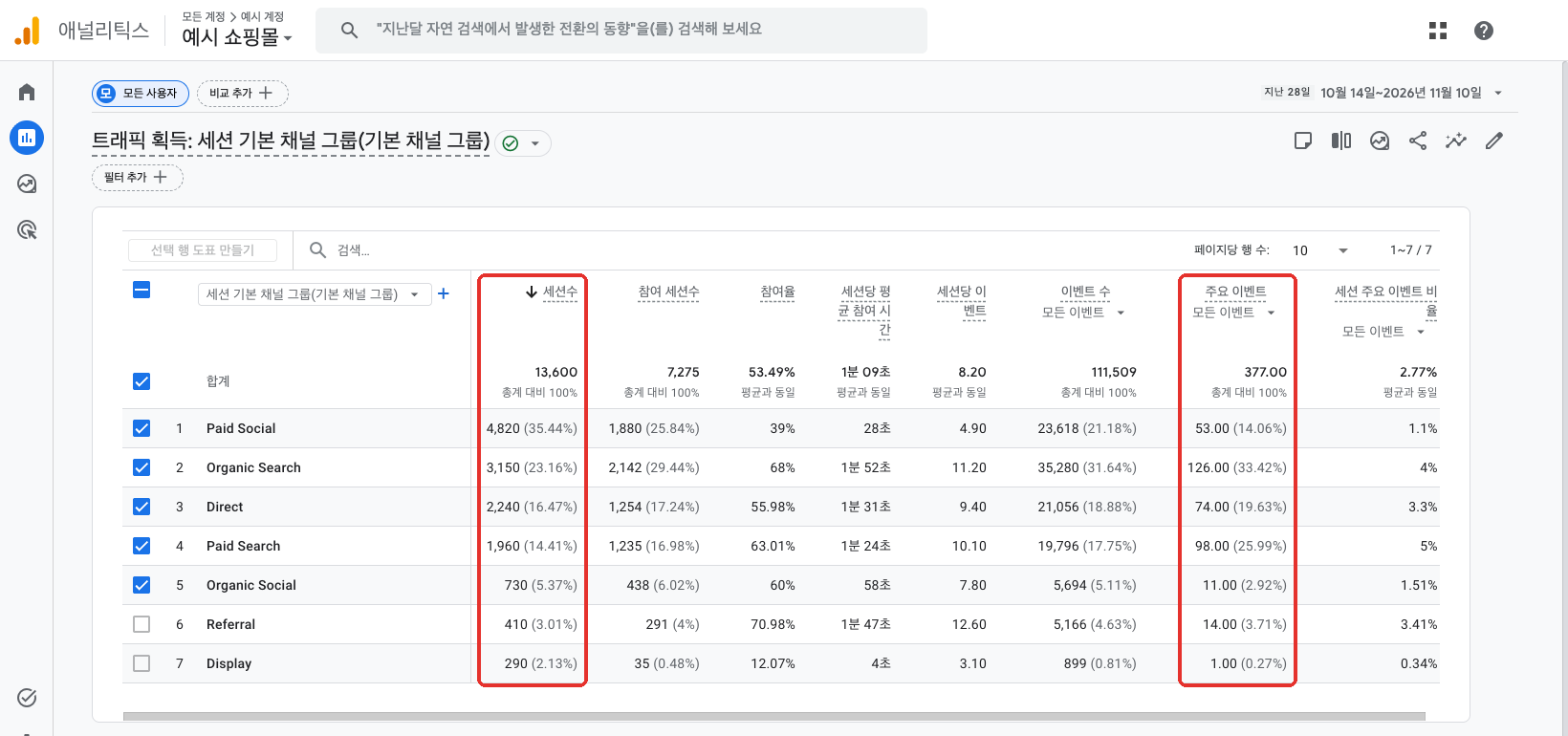
예시 쇼핑몰의 28일 치 숫자입니다. 방문은 인스타그램 광고(Paid Social)가 4,820번으로 가장 많은데, 구매는 53건입니다. 검색 광고(Paid Search)는 방문이 1,960번인데 구매가 98건입니다.
방문은 절반도 안 되는 검색 광고에서 구매가 두 배 가까이 났습니다. 광고 관리자만 봐서는 알기 어렵고, GA4에서는 이 표 하나로 확인할 수 있습니다.
이 표를 내 사이트로 보려면 무엇을 해야 하는지, 설치부터 순서대로 가 보겠습니다.
GA4란 무엇인가요
GA4는 구글 애널리틱스 4의 줄임말입니다. 내 사이트에 누가 어디서 들어와서 무엇을 했는지 기록해 주는 구글의 무료 도구입니다.
광고 관리자는 자기 광고 성과만 보여 줍니다. 메타 광고 관리자는 메타 광고만, 네이버 광고주센터는 네이버 광고만 압니다. GA4는 사이트 쪽에서 기록하니까 광고, 검색, 직접 방문까지 한 표에 놓고 비교할 수 있습니다.
예전 버전인 유니버설 애널리틱스(UA)는 2023년 7월에 수집을 멈췄습니다. 지금 "구글 애널리틱스"라고 하면 GA4입니다.
UA와 달라진 점은 하나만 알아 두세요. GA4는 페이지 조회, 스크롤, 장바구니 담기, 구매를 전부 "이벤트"라는 한 가지 단위로 기록합니다. 뒤에 나올 "주요 이벤트"도 여기서 나온 말입니다.
설치는 어떻게 하나요
설치는 세 단계입니다. 속성을 만들고, 측정 ID를 받아서, 내 사이트에 넣습니다.
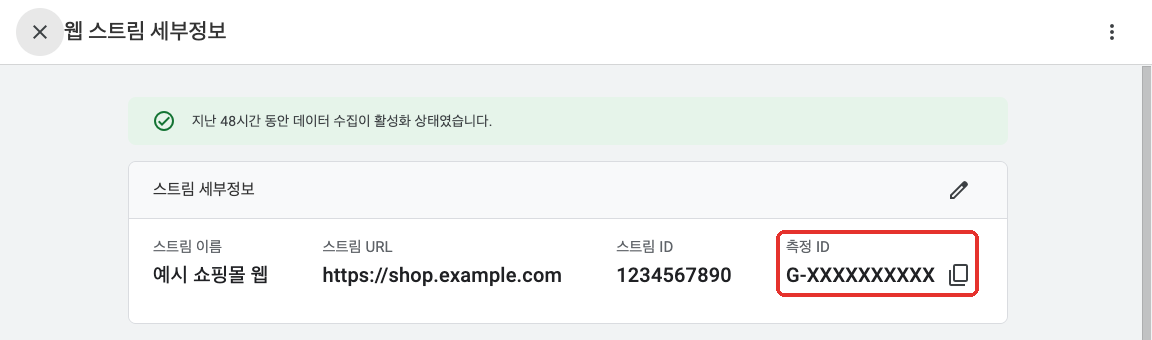
넣었으면 내 사이트를 한 번 열어 보고, GA4의 보고서에서 실시간 개요를 확인하세요. 방금 들어간 내가 1명으로 보이면 설치가 된 겁니다.
처음엔 어떤 보고서를 보면 되나요
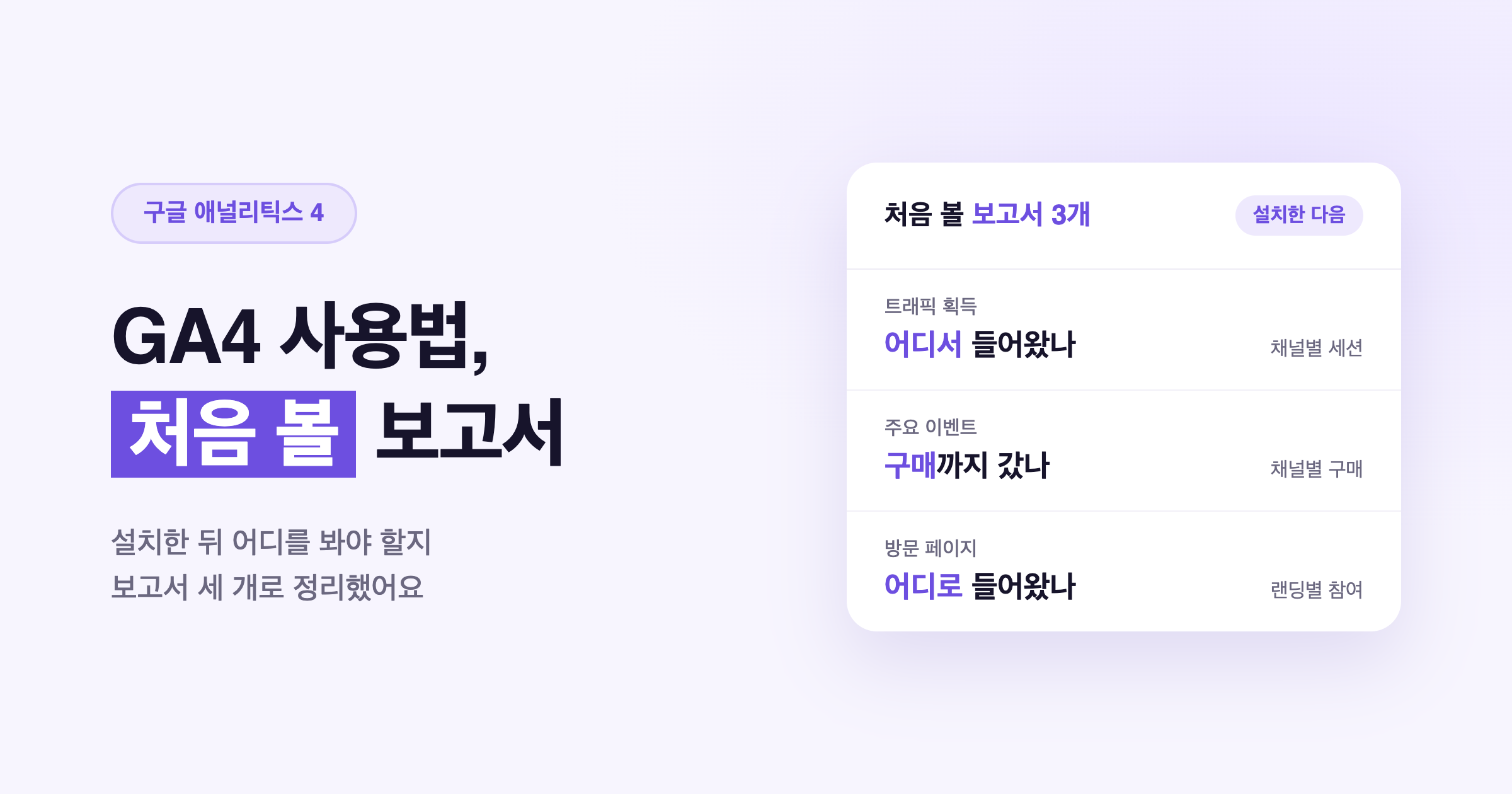
하루이틀 지나 숫자가 쌓였으면 트래픽 획득 보고서부터 여세요. 처음에 보여 드린 그 표입니다.
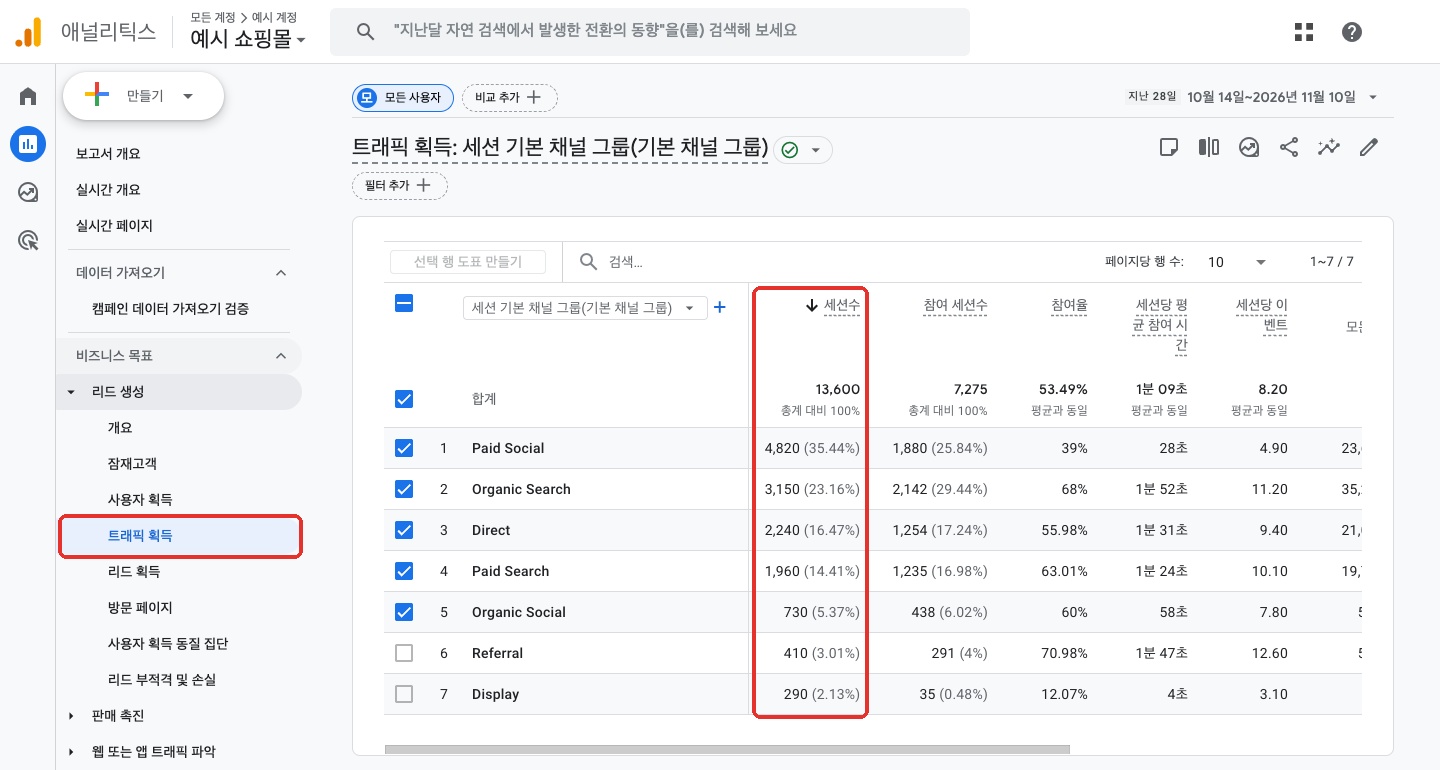
메뉴 위치는 속성마다 조금 다릅니다. 위 화면처럼 비즈니스 목표 묶음이 보이면 그 안의 리드 생성에 있고, 수명 주기 묶음이 보이면 획득 안에 있습니다. 어느 쪽이든 이름은 "트래픽 획득"입니다.
표에서는 세 열만 보세요.
세션수는 방문 횟수입니다. 한 사람이 아침에 한 번, 저녁에 한 번 들어오면 2로 잡습니다.
참여율은 들어와서 뭐라도 한 방문의 비율입니다. 10초 넘게 머물렀거나, 페이지를 두 장 이상 봤거나, 주요 이벤트를 일으킨 방문을 "참여 세션"으로 잡습니다. 예시 쇼핑몰에서 Paid Social 참여율은 39%입니다. 광고를 눌러 들어온 열 명 중 여섯 명은 10초도 안 돼 나갔다는 뜻입니다.
주요 이벤트는 구매나 가입처럼 내가 중요하다고 정해 둔 행동의 횟수입니다. 이 열 덕분에 방문만 많은 채널과 구매를 만드는 채널을 가려낼 수 있습니다.
채널 이름은 영어로 나옵니다. Paid Social은 인스타그램·페이스북 같은 SNS 광고, Paid Search는 검색 광고, Organic Search는 광고가 아닌 검색 결과, Direct는 주소를 직접 치거나 즐겨찾기로 들어온 방문입니다.
?utm_source=instagram&utm_medium=paid_social&utm_campaign=캠페인이름 을 붙이세요. 안 붙이면 광고로 들어온 방문이 Organic Social 이나 Referral 에 섞여서 광고 성과를 따로 볼 수 없습니다.주요 이벤트 열이 0이면 무엇부터 하나요
트래픽 획득 보고서를 열었는데 주요 이벤트 열이 전부 0이라면, 아직 무엇이 중요한 행동인지 GA4에 알려 주지 않은 겁니다.
관리에서 데이터 표시의 이벤트를 여세요. 이벤트 이름 옆의 별표를 누르면 그 이벤트가 주요 이벤트가 됩니다.
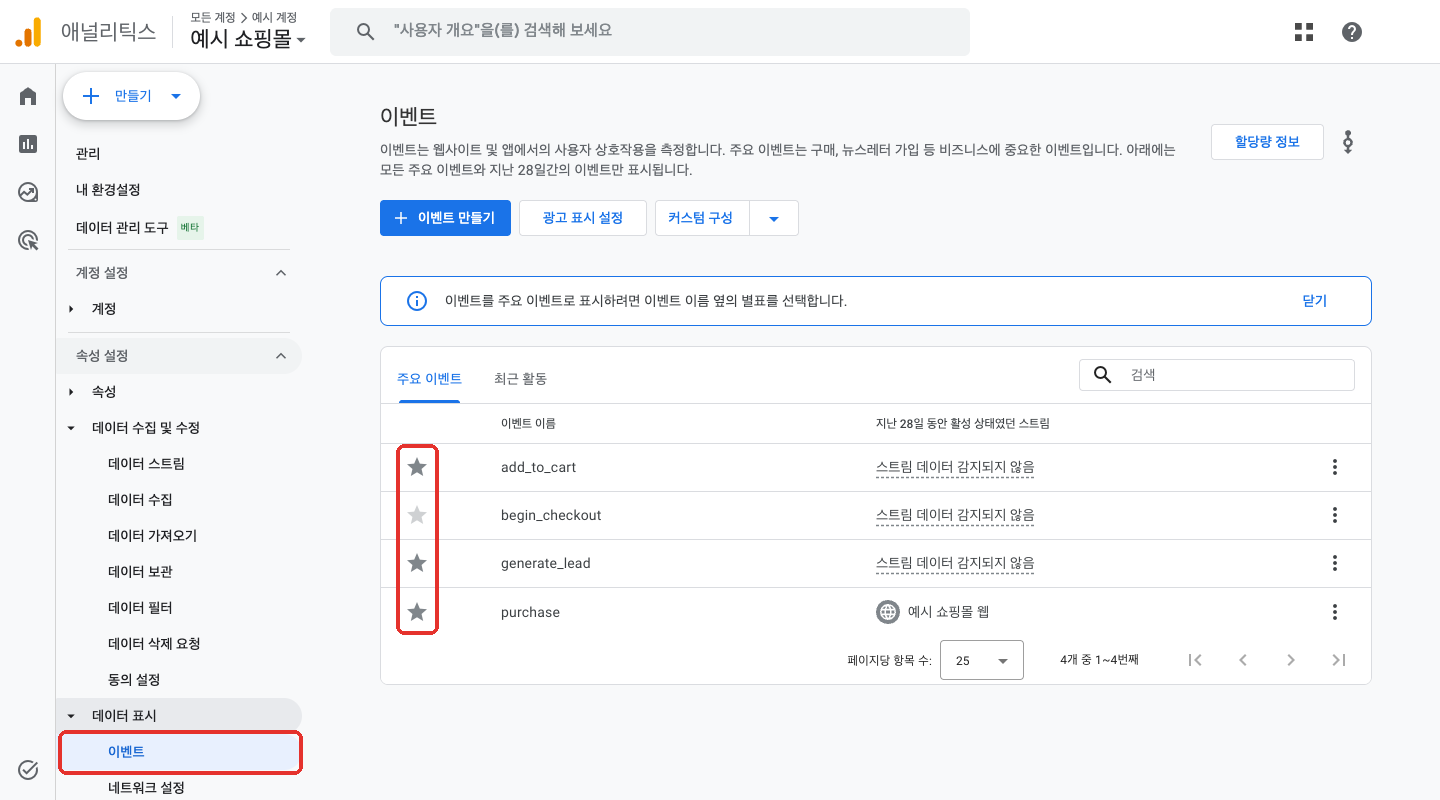
쇼핑몰이라면 purchase(구매), 상담을 받는 곳이라면 generate_lead(문의)에 별표를 치면 됩니다. 예전에는 이걸 "전환"이라고 불렀는데 2024년에 "주요 이벤트"로 이름이 바뀌었습니다. 검색하다 "GA4 전환 설정"이라는 글을 만나면 같은 이야기입니다.
목록에 purchase가 아예 없을 수도 있습니다. 페이지 조회나 스크롤은 GA4가 알아서 기록하지만, 구매는 사이트가 "방금 결제됐다"고 알려 줘야 기록됩니다. 쇼핑몰 솔루션에 구글 애널리틱스 연동 기능이 있다면 먼저 켜 보세요. 그래도 안 보이면 솔루션 고객센터나 개발자에게 "GA4 purchase 이벤트를 보내 달라"고 요청하세요.
광고가 보낸 페이지는 어디서 보나요
채널을 봤으면 다음은 방문 페이지 보고서입니다. 사람들이 내 사이트에 처음 도착한 페이지별로 방문과 구매를 보여 줍니다. 광고에 걸어 둔 랜딩 페이지로 들어온 사람이 실제로 사는지 여기서 확인할 수 있습니다.
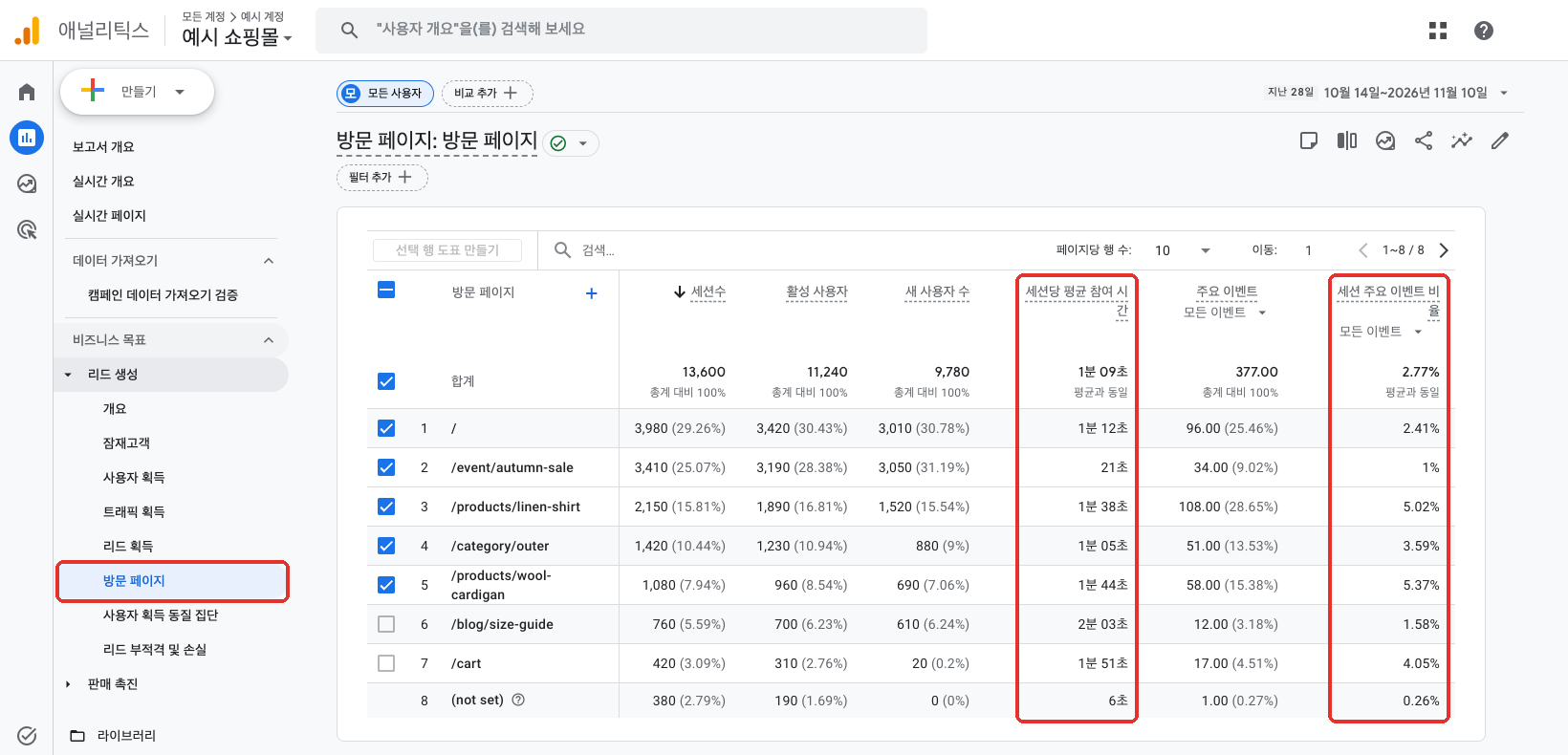
예시 쇼핑몰에서 눈에 띄는 줄은 2번 /event/autumn-sale 입니다. 광고에 걸어 둔 가을 세일 페이지인데, 방문이 3,410번이나 되지만 평균 21초 머물고 구매로 이어진 방문은 1%입니다.
바로 아래 상품 상세 페이지 /products/linen-shirt 는 방문 2,150번 중 5.02%가 구매로 이어졌습니다. 상품 상세로 바로 들어온 방문이 세일 페이지로 들어온 방문보다 다섯 배 잘 삽니다.
물론 두 페이지는 들어온 사람부터 다르긴 합니다. 그래도 평균 참여 시간이 20초 안팎인 랜딩 페이지는 광고 문구와 페이지 첫 화면이 서로 다른 말을 하고 있지 않은지 한 번 열어 볼 만합니다.
GA4 구매 수가 광고 관리자보다 적은데, 고장인가요
여기까지 보고 나면 꼭 드는 의문이 있습니다. GA4에서 Paid Social 구매는 53건인데, 같은 기간 메타 광고 관리자를 열면 예를 들어 80건처럼 더 많이 나옵니다.
고장이 아닙니다. 둘은 구매를 세는 기준이 다릅니다.
메타는 기본 설정에서 광고를 누르고 7일 안에 산 것, 광고를 보기만 하고 1일 안에 산 것까지 자기 성과로 잡습니다. GA4는 광고를 눌러서 사이트에 들어온 방문만 알 수 있습니다. 광고를 보기만 한 사람은 GA4에 기록이 없습니다.
또 인스타그램 광고를 누르고 구경만 하다가, 며칠 뒤 검색으로 다시 들어와서 사는 사람이 많습니다. 트래픽 획득 보고서는 구매가 일어난 그 방문의 채널에 구매를 붙이니까, 이 구매는 Organic Search 줄에 들어갑니다. 메타는 같은 구매를 자기 것으로 잡습니다.
그래서 보통 광고 관리자 숫자가 더 큽니다. 어느 쪽이 맞다기보다 광고 관리자는 캠페인끼리 비교할 때, GA4는 채널끼리 비교할 때 쓰면 됩니다. 매체마다 구매를 언제, 어느 날짜에 붙이는지는 광고 관리자 전환 반영 시간 글에 따로 정리해 두었습니다.
매번 메뉴를 찾아 들어가기 번거롭다면
보고서 두 개만 봐도 꽤 많은 걸 알 수 있지만, 기간을 바꾸고 열을 찾아 스크롤하는 일을 매주 하다 보면 손이 안 가게 됩니다.
GA4를 Docca 에 연결해 두면 메뉴 대신 말로 물어볼 수 있습니다. usedocca.com에 가입해 구글 애널리틱스를 연결하고, Docca 를 연결한 Claude 나 ChatGPT 에 이렇게 말하면 됩니다.
지난주 방문 페이지별 세션이랑 구매 수 보여 줘. 구매 비율 낮은 순으로."GA4 트래픽 리포트 만들어 줘"라고 하면 채널별 표와 일별 추이를 한 문서로 만들어 줍니다. 기간 버튼만 누르면 7일, 28일로 바꿔 볼 수 있습니다.
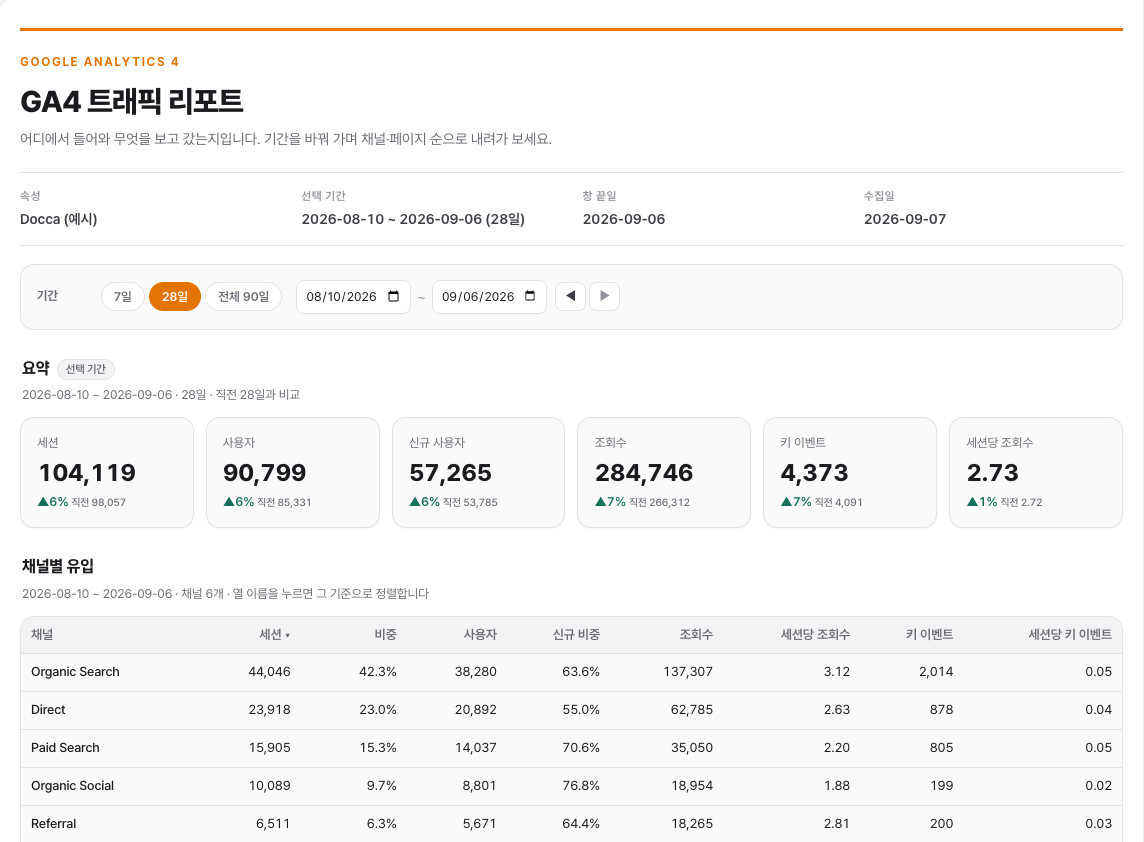
오늘 하나만 한다면, 트래픽 획득 보고서를 열어 주요 이벤트 열에 숫자가 있는지부터 확인하세요. 0이라면 별표부터 치고, 숫자가 있다면 방문이 가장 많은 채널과 구매가 가장 많은 채널이 같은지 비교해 보세요. 채널별 구매를 광고비와 맞춰 볼 때는 ROAS 계산법과 손익분기 ROAS 글을 이어서 읽어 보세요.