‹ 블로그 목록으로

ChatGPT 로 네이버 검색광고 성과 리포트 만들기

Docca 팀 | 2026-09-08 | 4분

Docca 가입부터 ChatGPT 연결, 네이버 검색광고 API 키 발급·등록까지. 채팅 한 줄로 기간을 바꿔 보는 리포트가 나옵니다.

네이버 검색광고 성과를 매주 엑셀로 내려받아 정리하고 있다면 이 글대로 한 번만 설정해 두세요. 그다음부터는 ChatGPT 에 한 줄만 적으면 아래 리포트가 나오고, 기간을 바꿔 가며 보거나 링크 하나로 팀에 공유할 수 있습니다.

준비물

세 가지면 됩니다. 처음 설정에 10분쯤 걸리고 그다음부터는 1분입니다.

1
ChatGPT 계정. 무료 플랜에서도 됩니다.
2
네이버 광고주센터에 로그인할 수 있는 검색광고 계정.
3
Docca 계정. 무료 플랜이면 충분합니다. 바로 아래에서 만듭니다.

Docca 가입

usedocca.com/app 을 열고 "처음이에요 → 가입" 을 누른 다음 이메일과 비밀번호만 넣으면 됩니다.
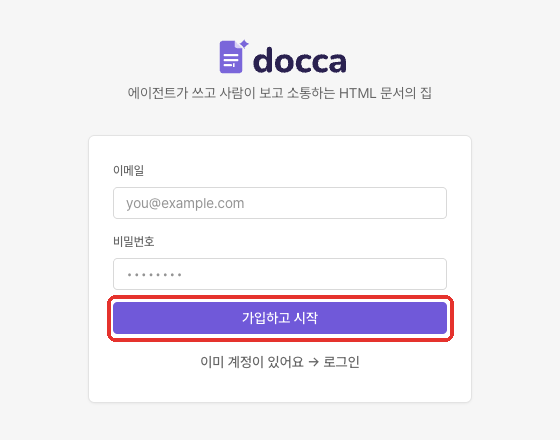
Docca 가입 화면
이메일과 비밀번호를 넣고 가입하고 시작을 누릅니다.

확인 메일이 옵니다. 메일의 링크를 누르면 가입이 끝나고 앱이 열립니다. 첫 화면에 ChatGPT 연결 안내가 있는데 다음 장에서 그대로 따라갑니다.
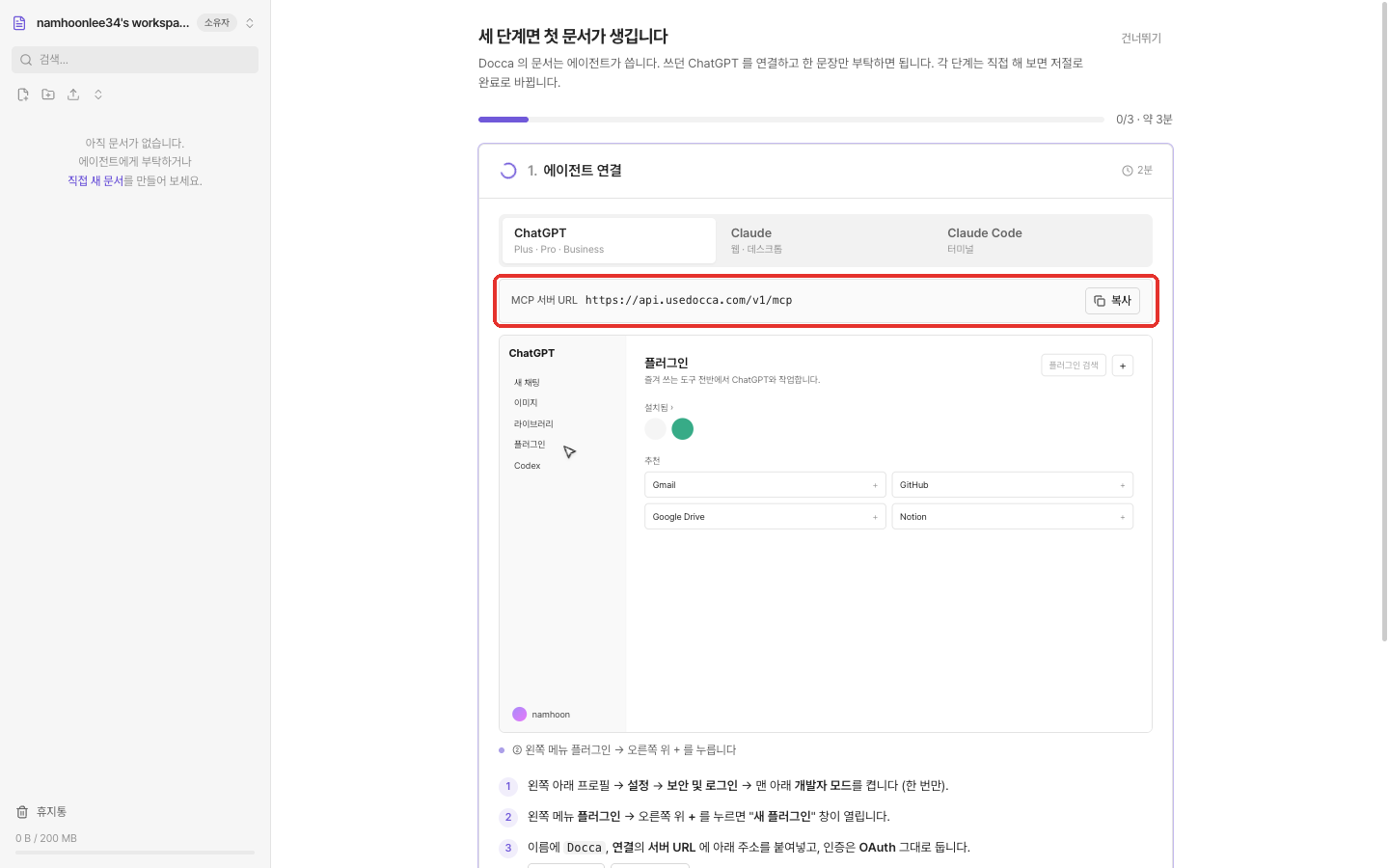
가입 직후 Docca 첫 화면
가입 직후 화면. 연결 안내가 먼저 보입니다.

ChatGPT 에 Docca 연결 (한 번만)

1
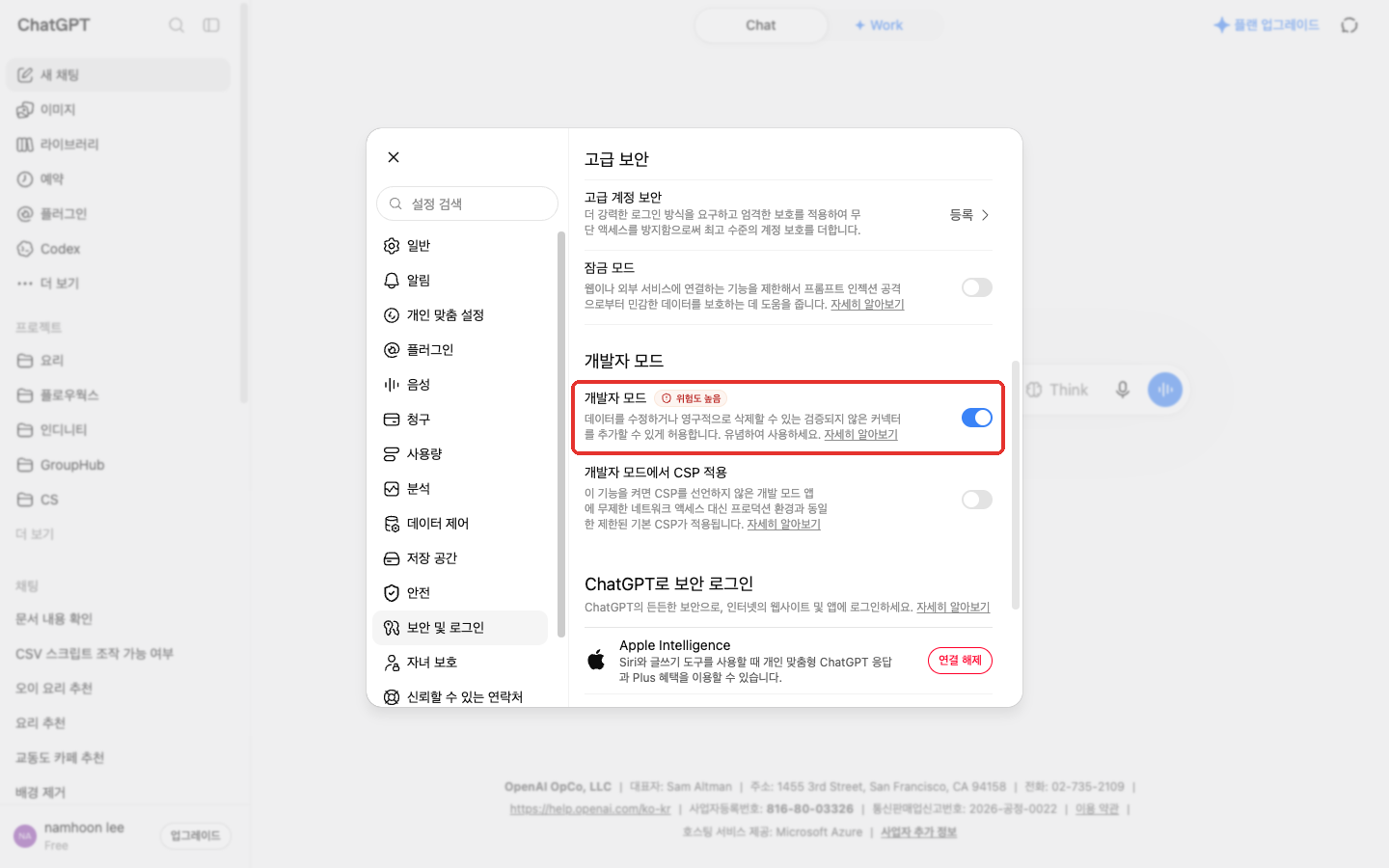
ChatGPT 왼쪽 아래 프로필 → 설정 → 보안 및 로그인으로 가서 개발자 모드를 켭니다.
ChatGPT 설정의 개발자 모드 토글
설정 → 보안 및 로그인 → 개발자 모드.
2
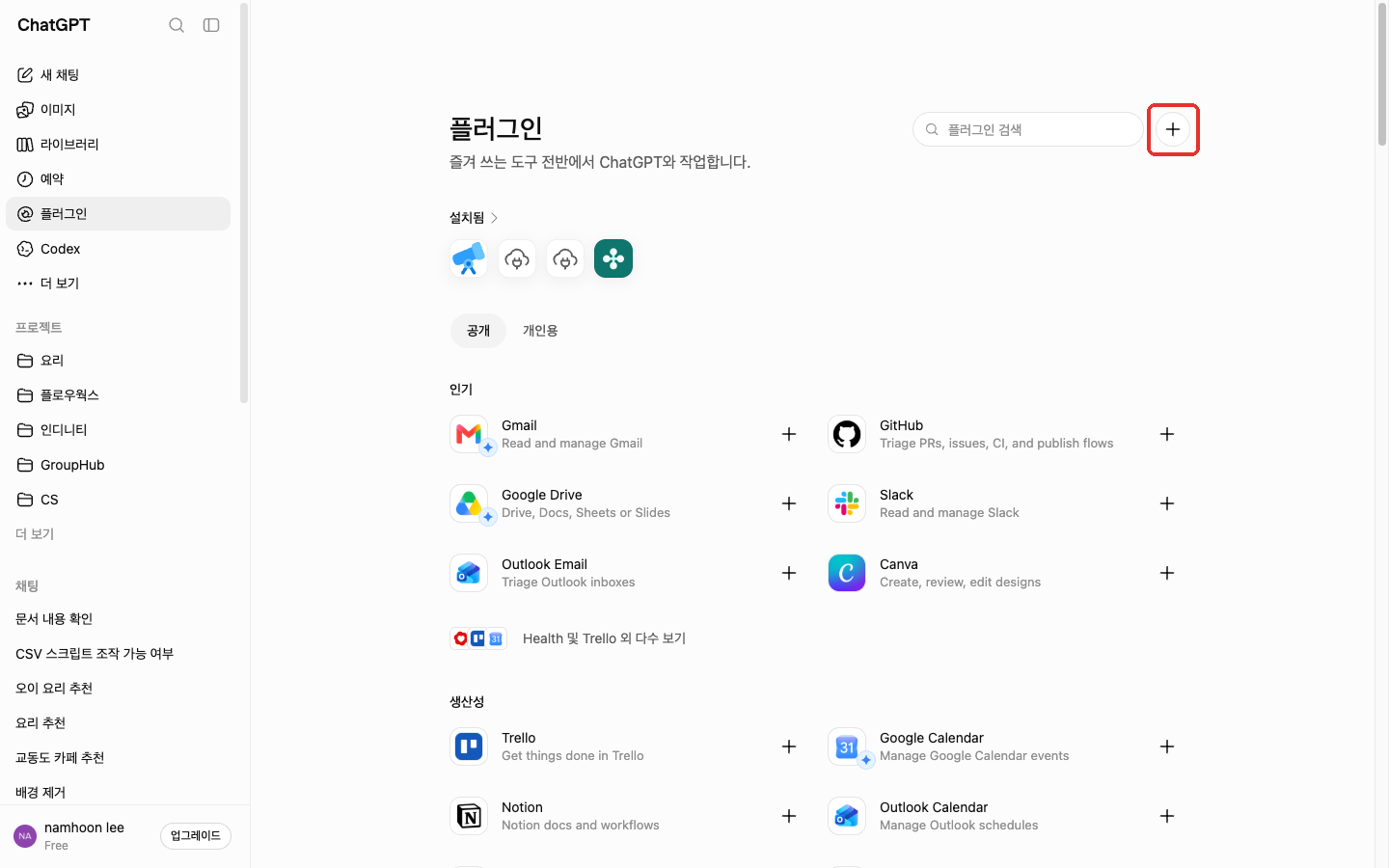
왼쪽 메뉴 플러그인 → 오른쪽 위 + 를 누릅니다.
ChatGPT 플러그인 화면
플러그인 화면. 오른쪽 위 + 를 누르면 새 플러그인 창이 열립니다.
3
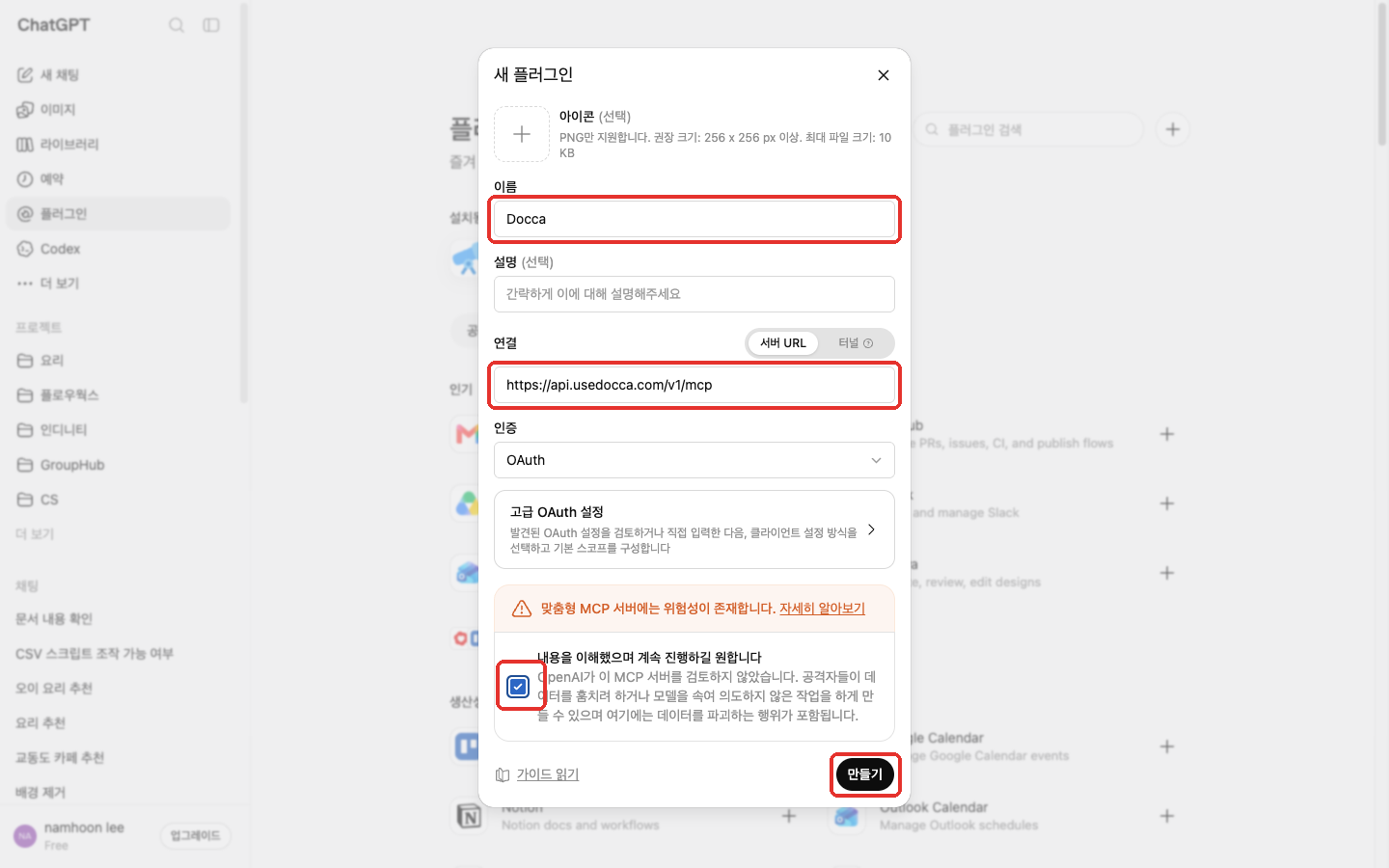
이름에 Docca, MCP 서버 URL 에 아래 주소를 붙여넣고 인증은 OAuth 그대로 둡니다.
https://api.usedocca.com/v1/mcp
새 플러그인 입력 창
이름과 서버 URL 만 채우고 아래 확인란에 체크합니다.
4
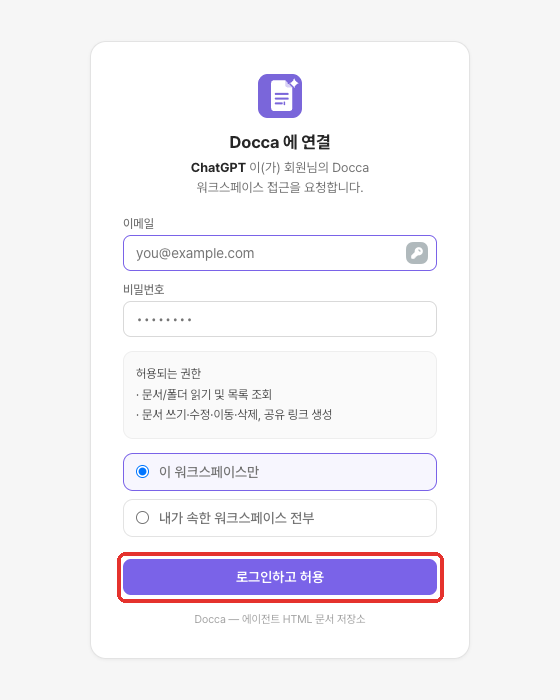
만들기를 누르면 Docca 로그인 창이 뜹니다. 로그인하고 허용을 누르면 끝입니다.
Docca 연결 허용 창
ChatGPT 가 내 워크스페이스에 문서를 쓰도록 허용합니다.

ChatGPT 가 Docca 에 문서를 쓰고 데이터를 가져오게 하는 연결이라 한 번 해 두면 다음부터는 필요 없습니다.

Claude 를 쓴다면 설정 → 커넥터 → 커스텀 커넥터 추가에 같은 주소를 넣으면 됩니다.

Docca 서버가 내 광고 성과를 읽어 오려면 네이버가 주는 키가 필요한데 네이버 광고주센터에서 직접 발급받습니다. 심사는 없습니다.
1
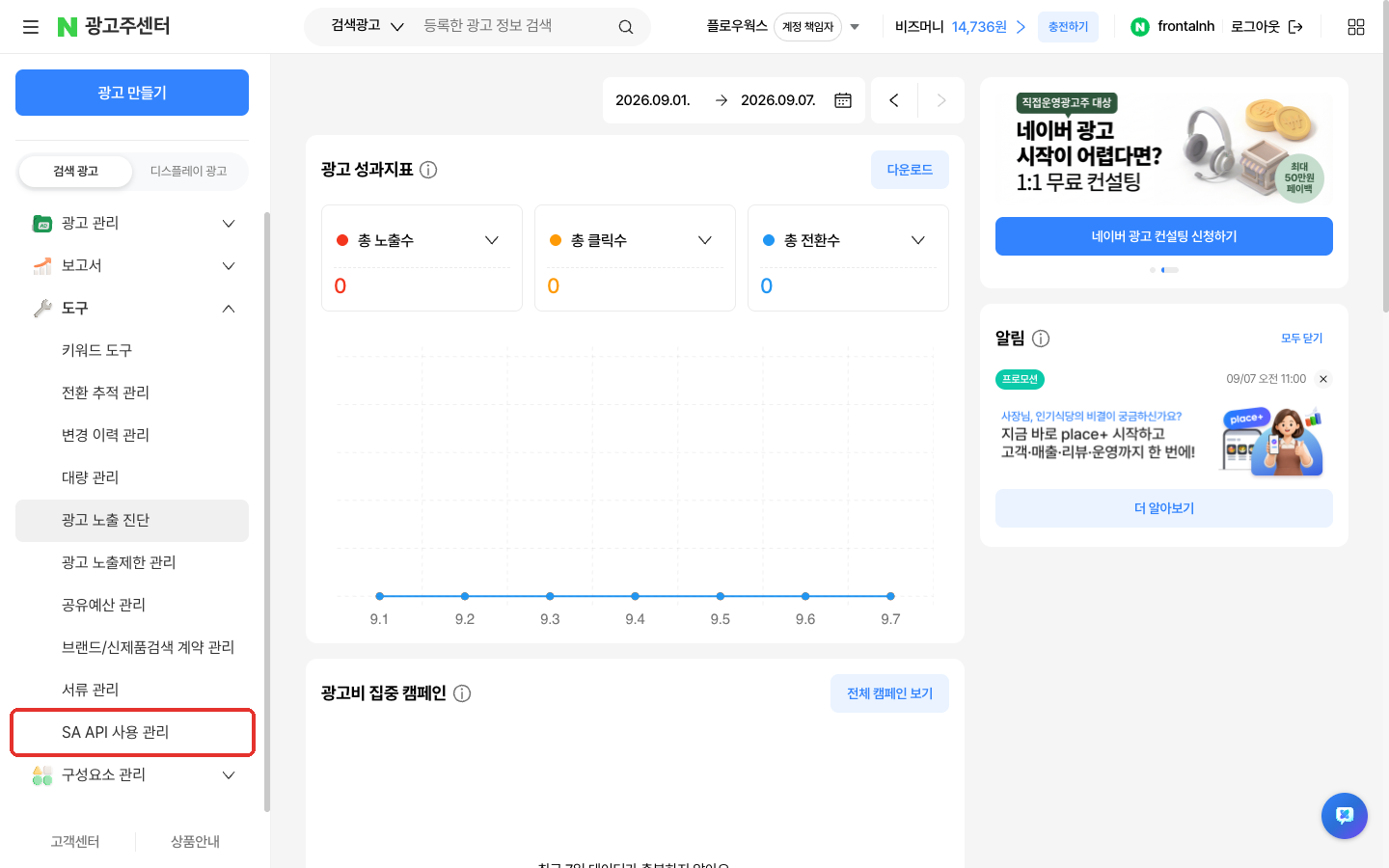
네이버 광고주센터에 로그인하고 왼쪽 메뉴 도구 → SA API 사용 관리로 갑니다.
광고주센터 도구 메뉴
검색광고 화면의 도구 메뉴 맨 아래에 SA API 사용 관리가 있습니다.
2
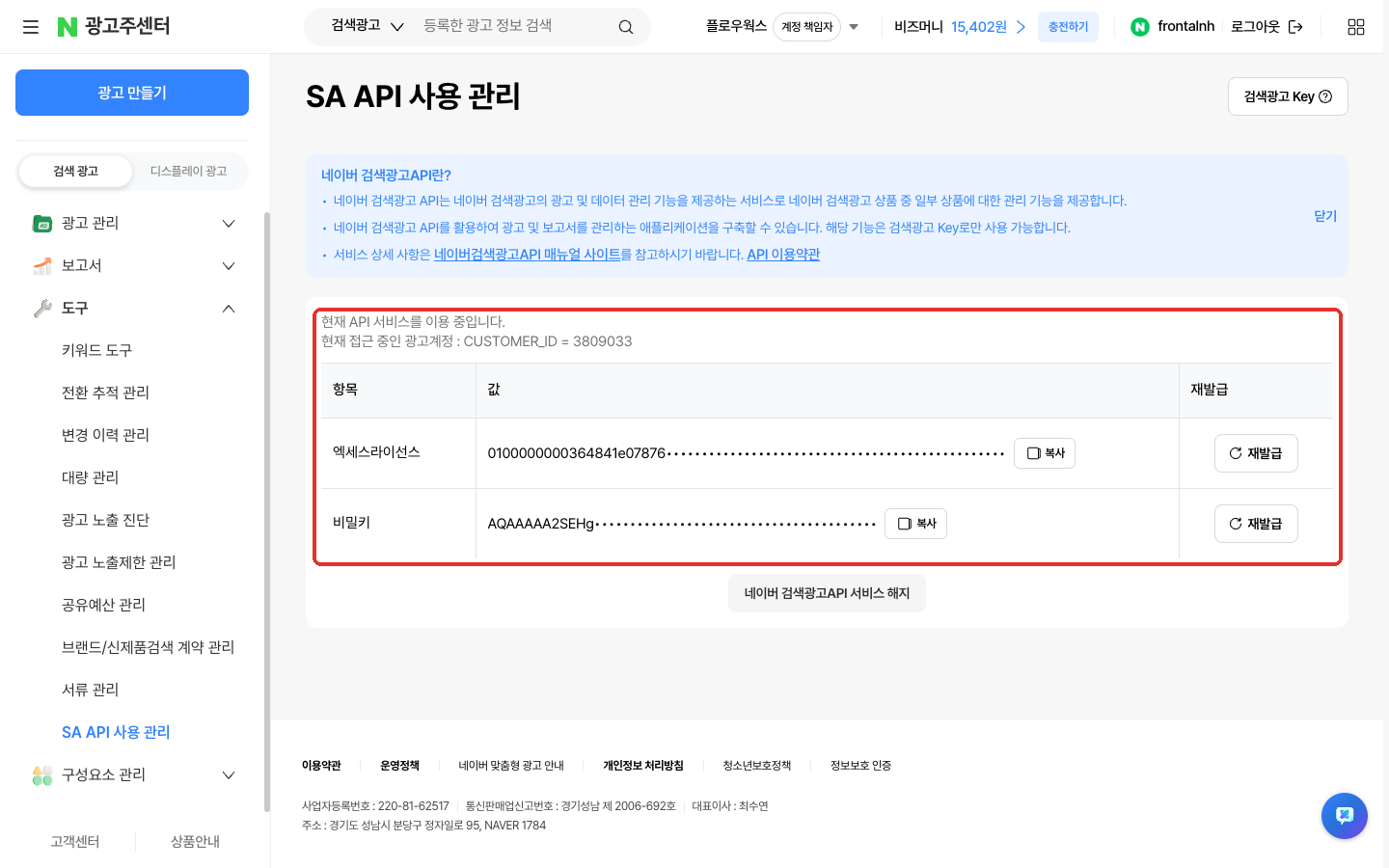
처음이면 이용 신청 버튼을 누릅니다. 바로 액세스라이선스와 비밀키가 나오고 같은 화면에 CUSTOMER_ID(고객번호)도 있습니다.
발급된 액세스라이선스와 비밀키
세 값을 복사해 둡니다. 화면의 복사 버튼을 쓰면 됩니다.
키는 계정마다 다릅니다. 광고 계정이 여럿이면 화면 위 계정 이름을 눌러 리포트를 만들 계정을 먼저 선택해 주세요.

Docca 에 키 등록

키는 ChatGPT 에 알려 주지 않습니다. Docca 설정 화면에만 넣습니다. 암호화해 저장하고 대화에는 나가지 않습니다.
1
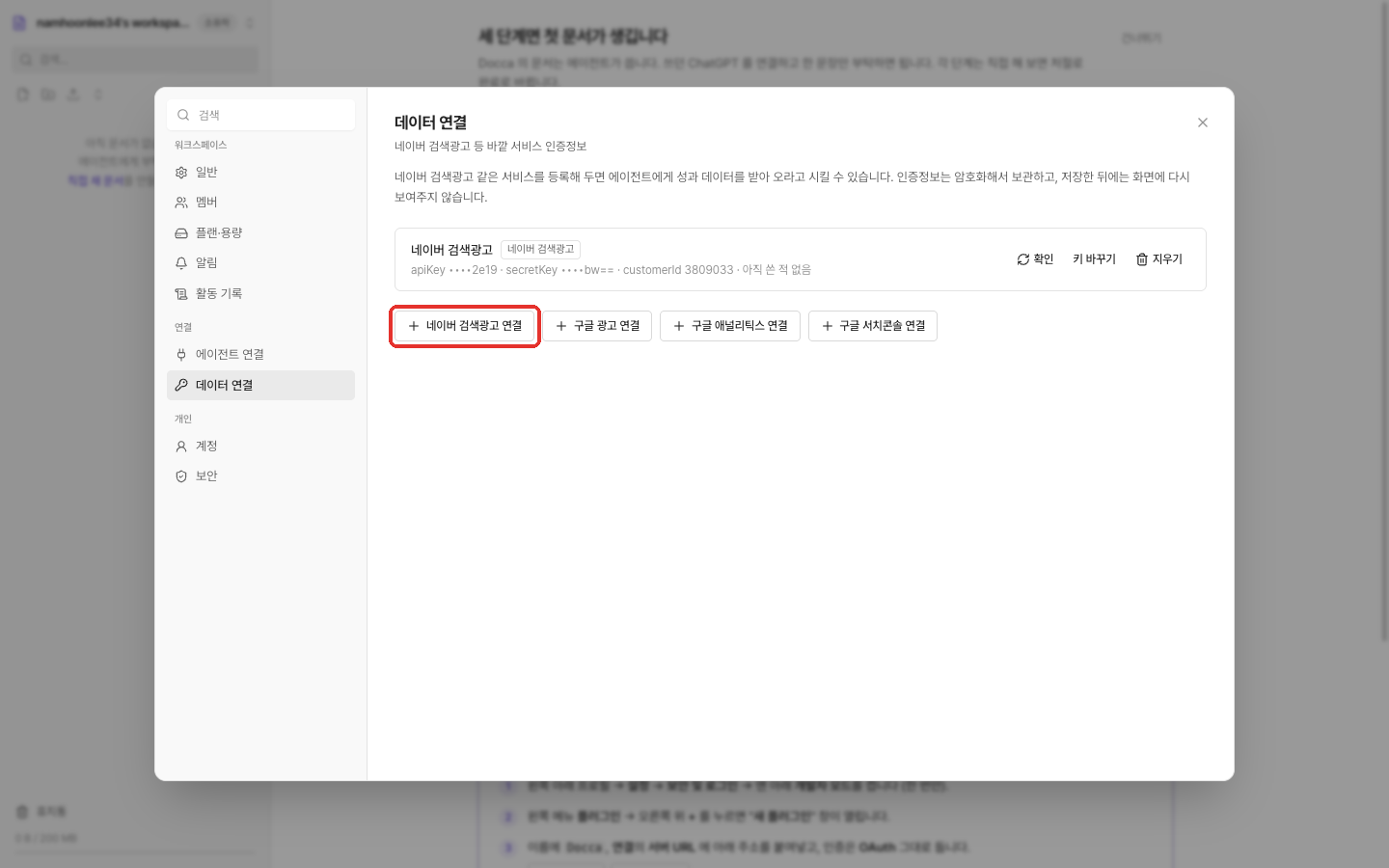
Docca 앱 왼쪽 위 워크스페이스 이름 → 설정 → 데이터 연결 → 네이버 검색광고 연결.
Docca 설정의 데이터 연결 화면
설정 → 데이터 연결.
2
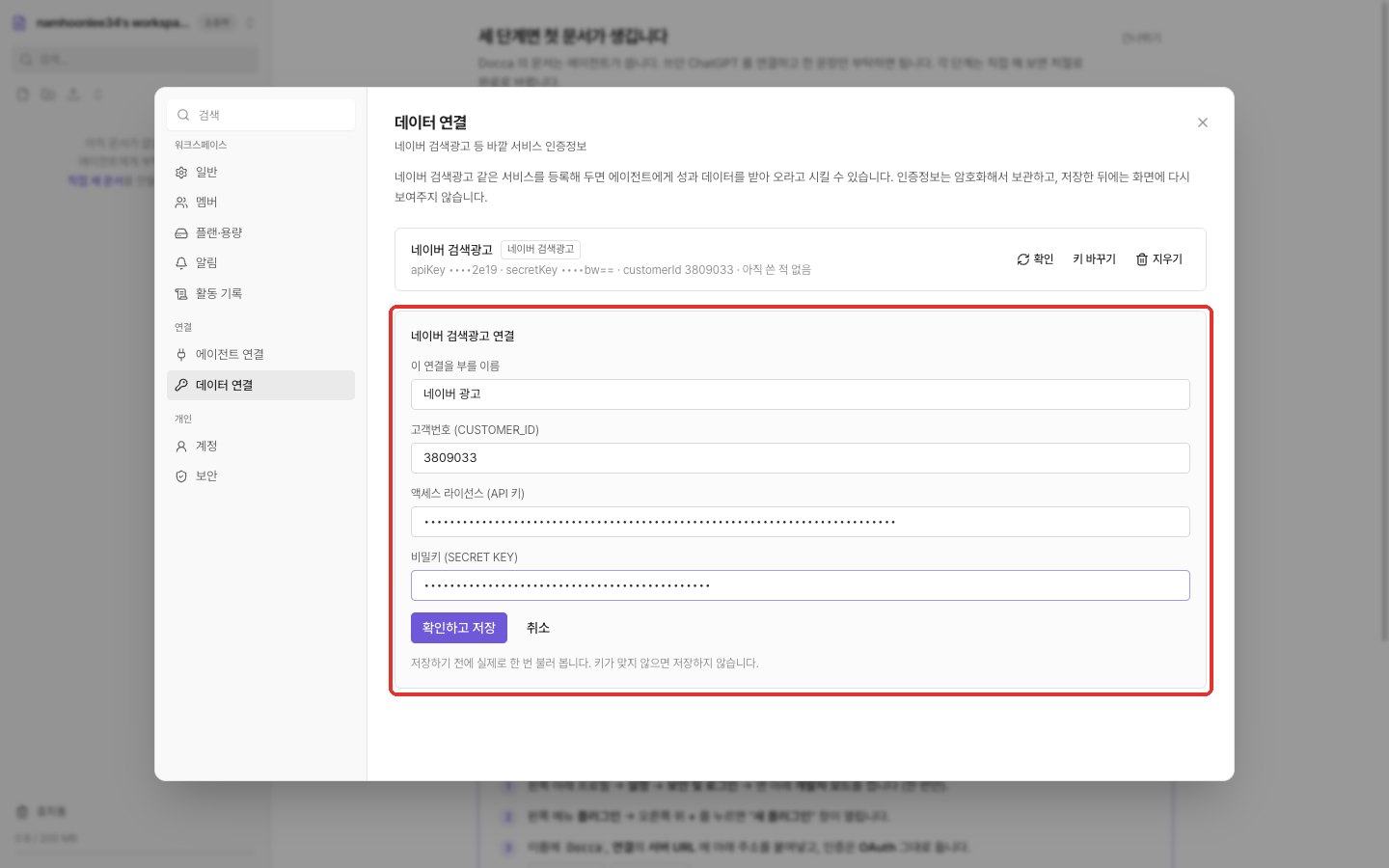
이름은 알아보기 쉽게(예: 네이버 광고), 고객번호·액세스 라이선스·비밀키를 붙여넣고 확인하고 저장.
네이버 검색광고 연결 입력 창
저장하기 전에 Docca 가 네이버를 실제로 한 번 불러 봅니다. 키가 틀리면 저장되지 않습니다.
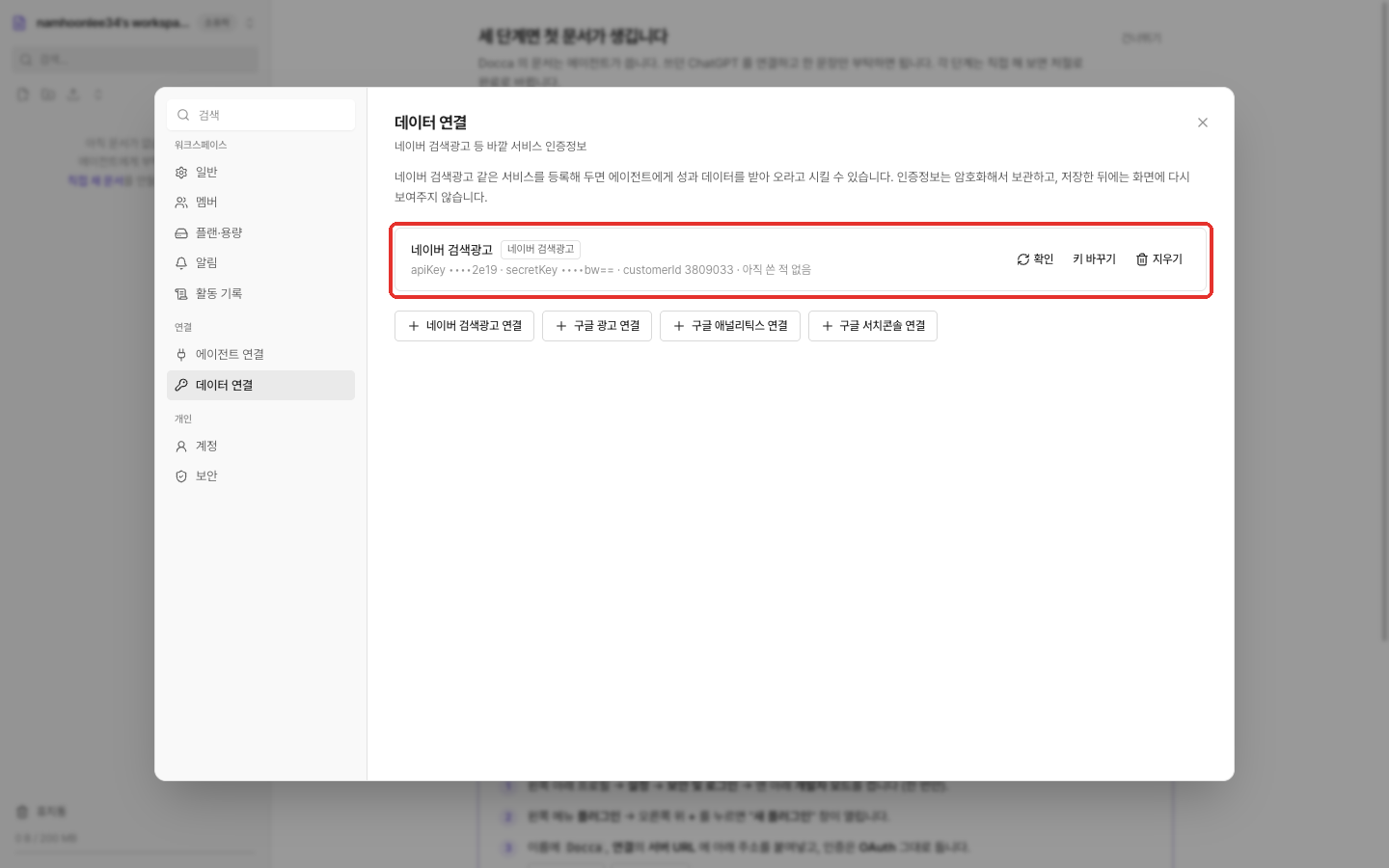
연결이 저장된 목록
연결 목록에 네이버 검색광고가 생겼습니다.

ChatGPT 에 리포트 요청

이제 ChatGPT 로 돌아가 한 줄 적습니다.

Docca 에 네이버 검색광고 성과 리포트를 만들어줘.
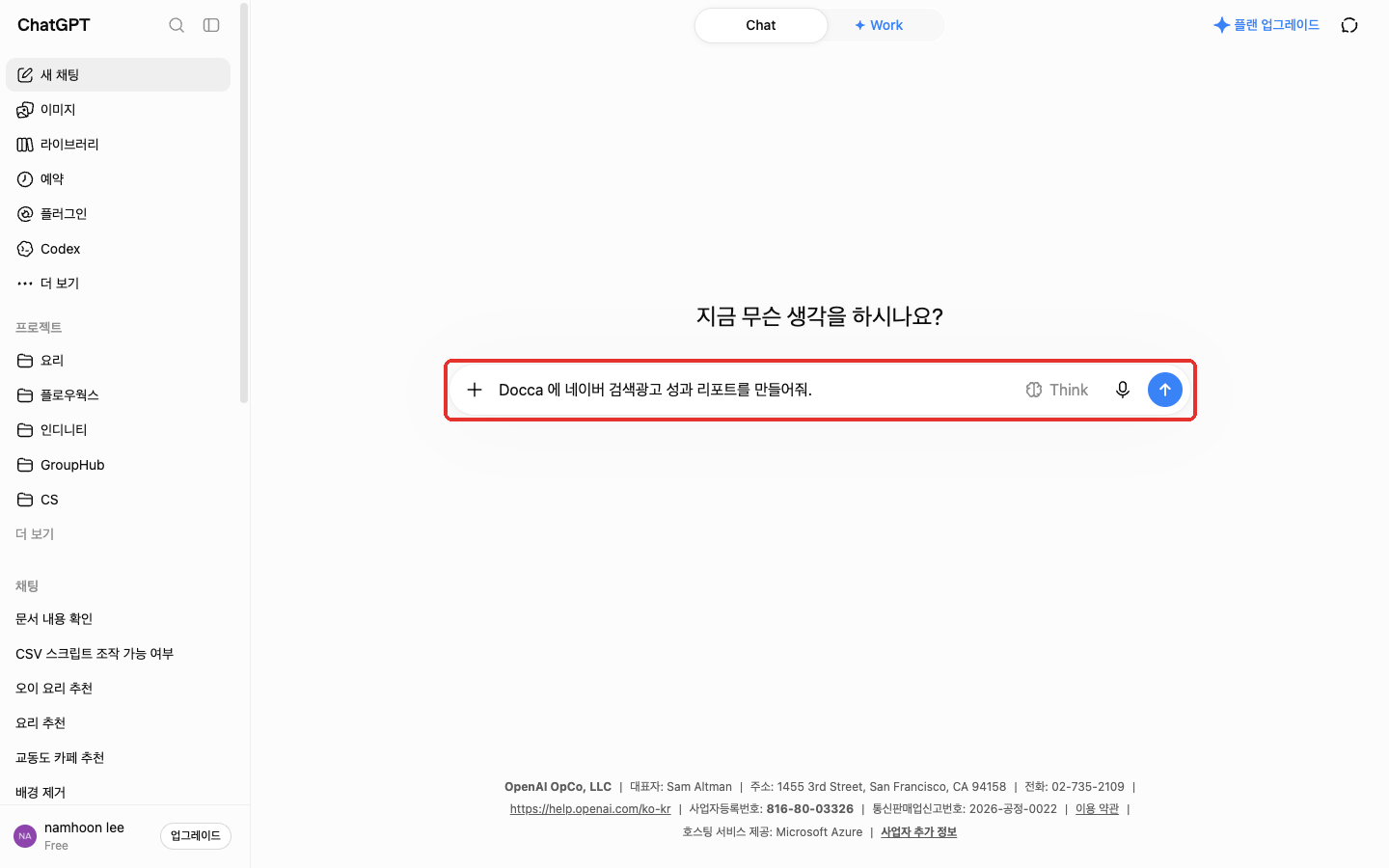
ChatGPT 에 리포트를 요청한 화면
이 한 줄이 전부입니다.

ChatGPT 가 Docca 의 리포트 템플릿을 고르고 Docca 서버가 네이버에서 최근 90일 성과를 받아와 채웁니다. 캠페인과 광고그룹은 일별, 키워드와 소재는 7·28·90일 합계입니다.
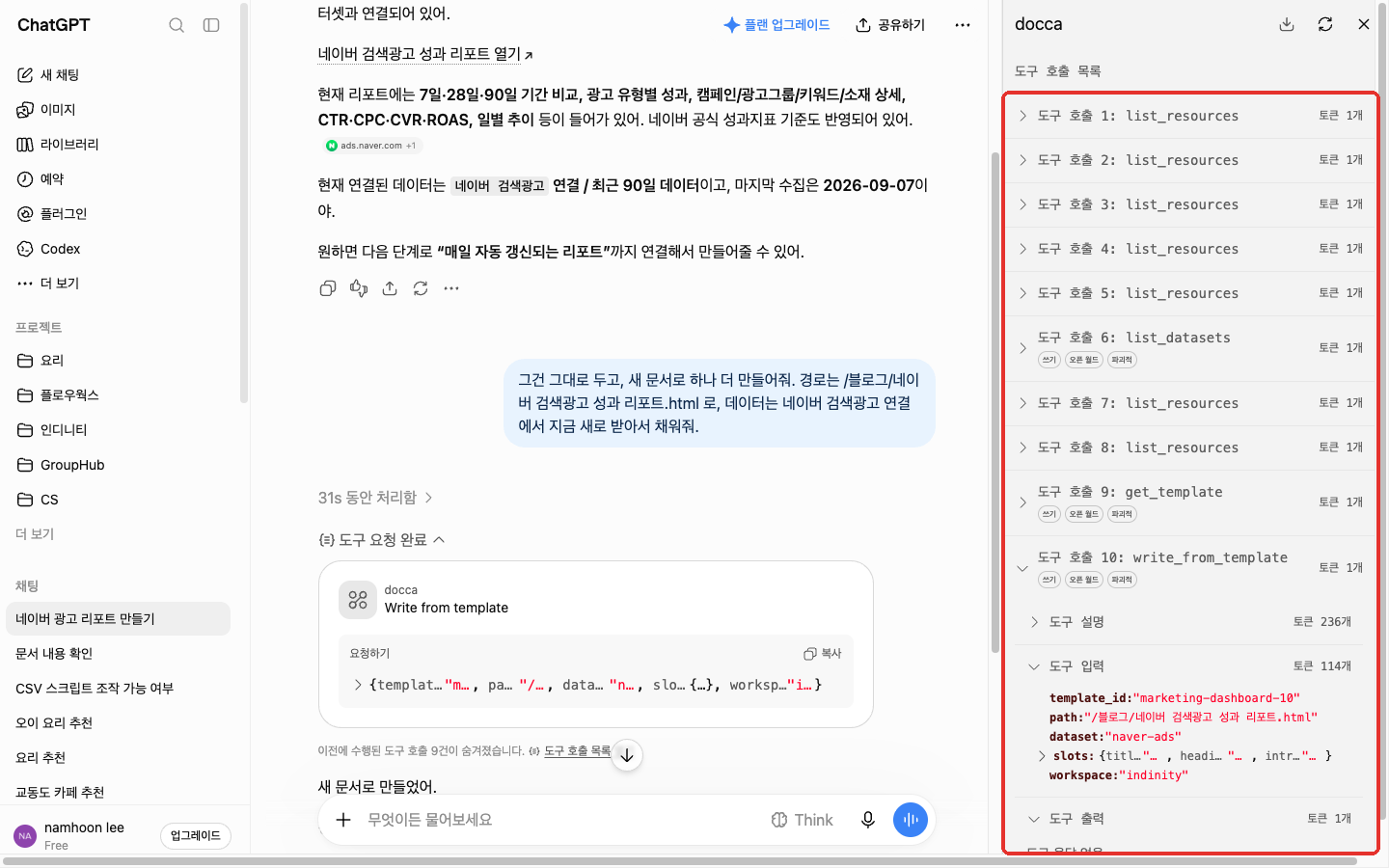
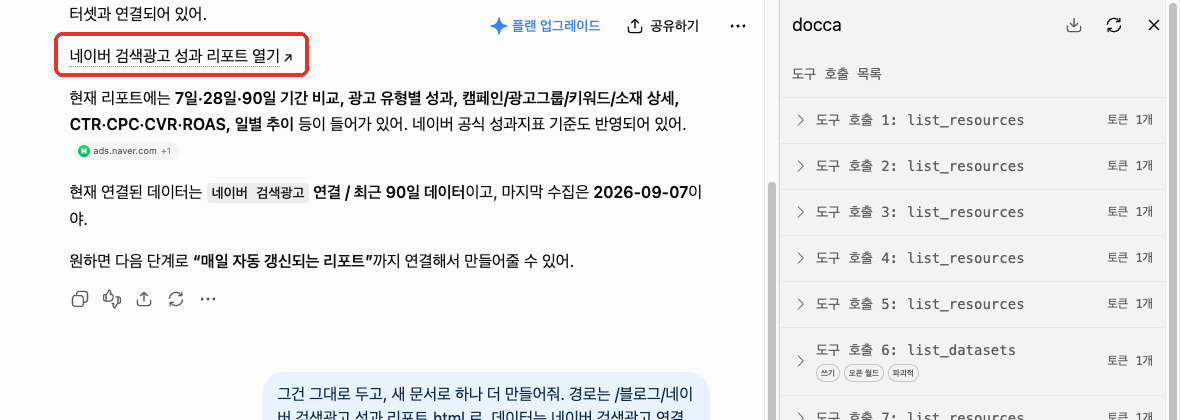
ChatGPT 가 Docca 도구를 부르는 과정
도구 호출 목록을 열면 템플릿 읽기 → 문서 만들기 순서가 보입니다.
완성된 리포트 링크
링크를 누르면 리포트가 열립니다.

리포트 읽기

리포트는 세 탭입니다. 위쪽 기간 버튼(7일·28일·전체 90일)이나 날짜를 바꾸면 모든 숫자가 따라 바뀝니다.
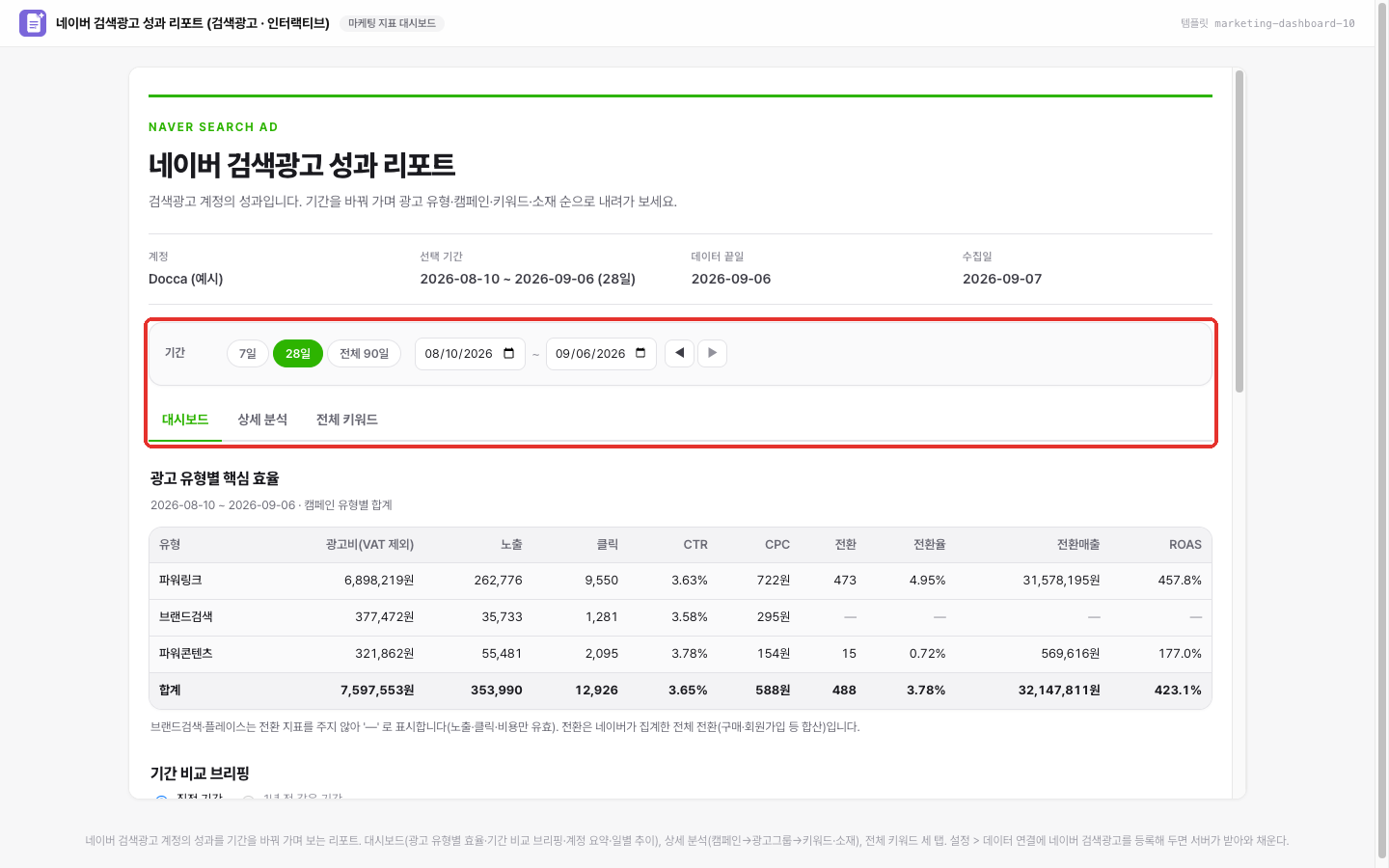
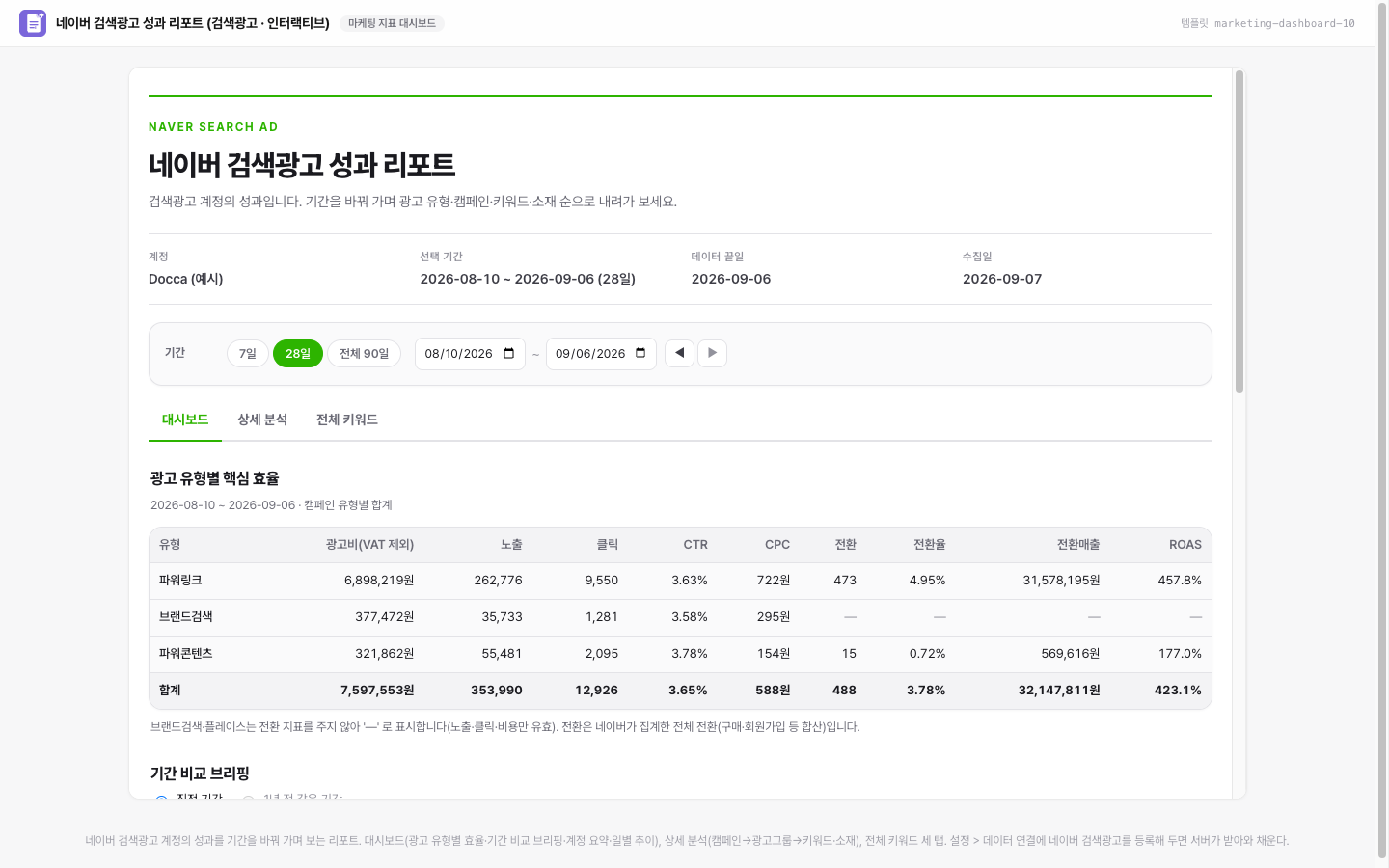
대시보드 탭
대시보드: 광고 유형별 효율, 지난 기간 대비 브리핑, 계정 요약, 일별 추이.
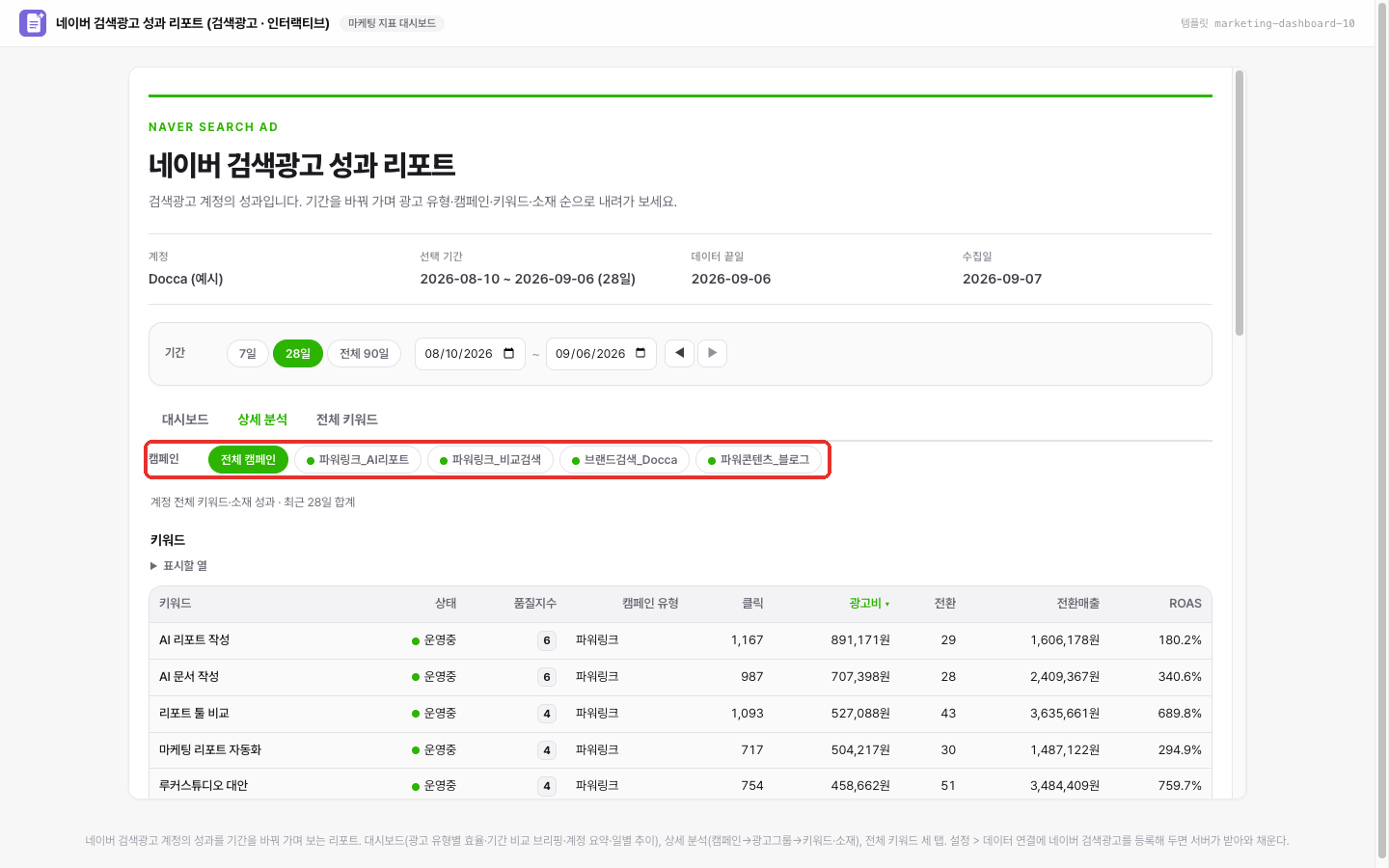
상세 분석 탭
상세 분석: 캠페인을 고르면 그 안의 키워드와 소재가 나옵니다.
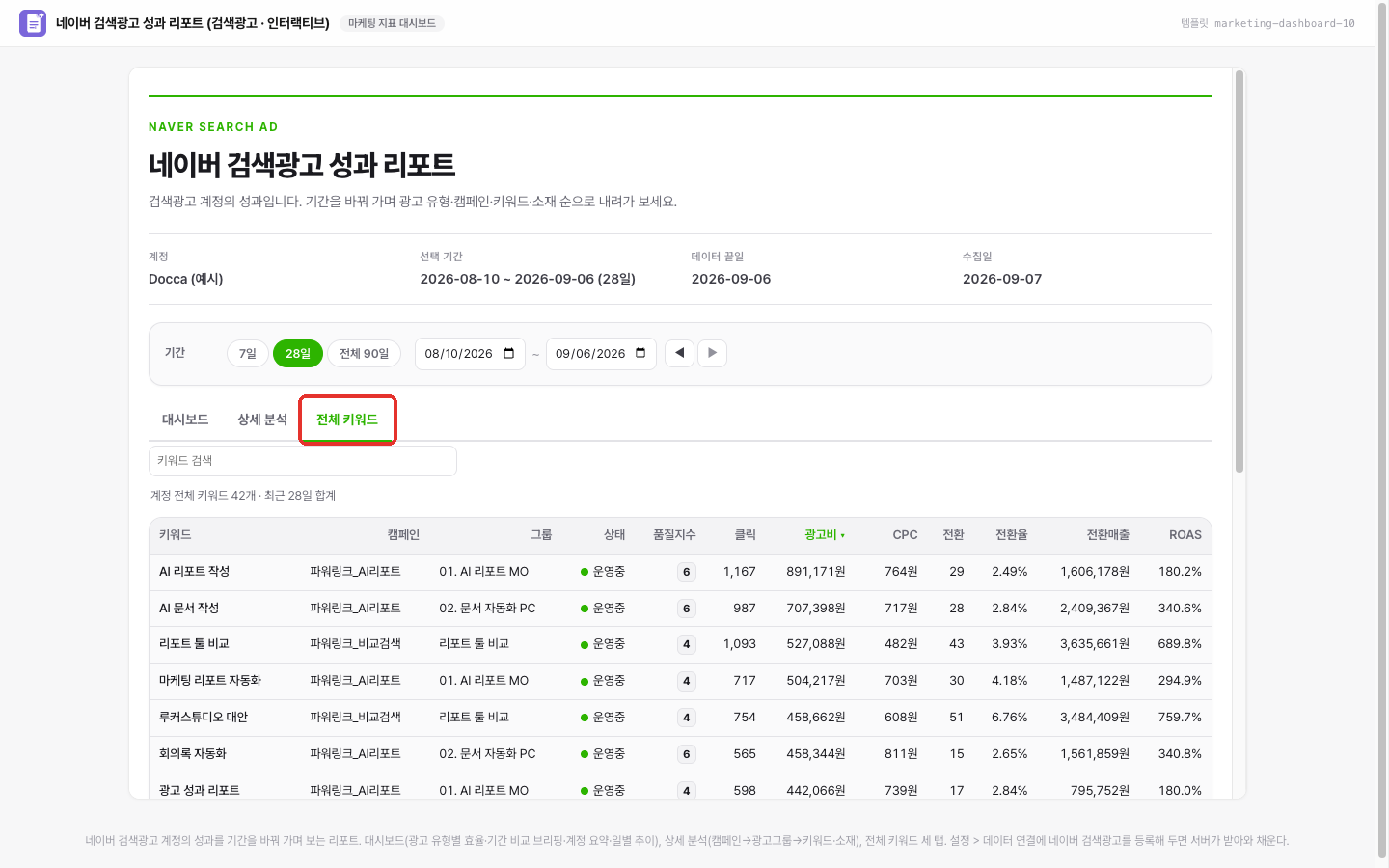
전체 키워드 탭
전체 키워드: 광고비 순으로 정렬돼 있고 품질지수와 상태를 같이 봅니다.

문서 오른쪽 위 공유로 링크를 만들면 Docca 계정이 없는 사람도 볼 수 있습니다.

다음 주에는

ChatGPT 에 이렇게만 적습니다.

네이버 검색광고 성과 리포트 데이터를 최신으로 갱신해줘.
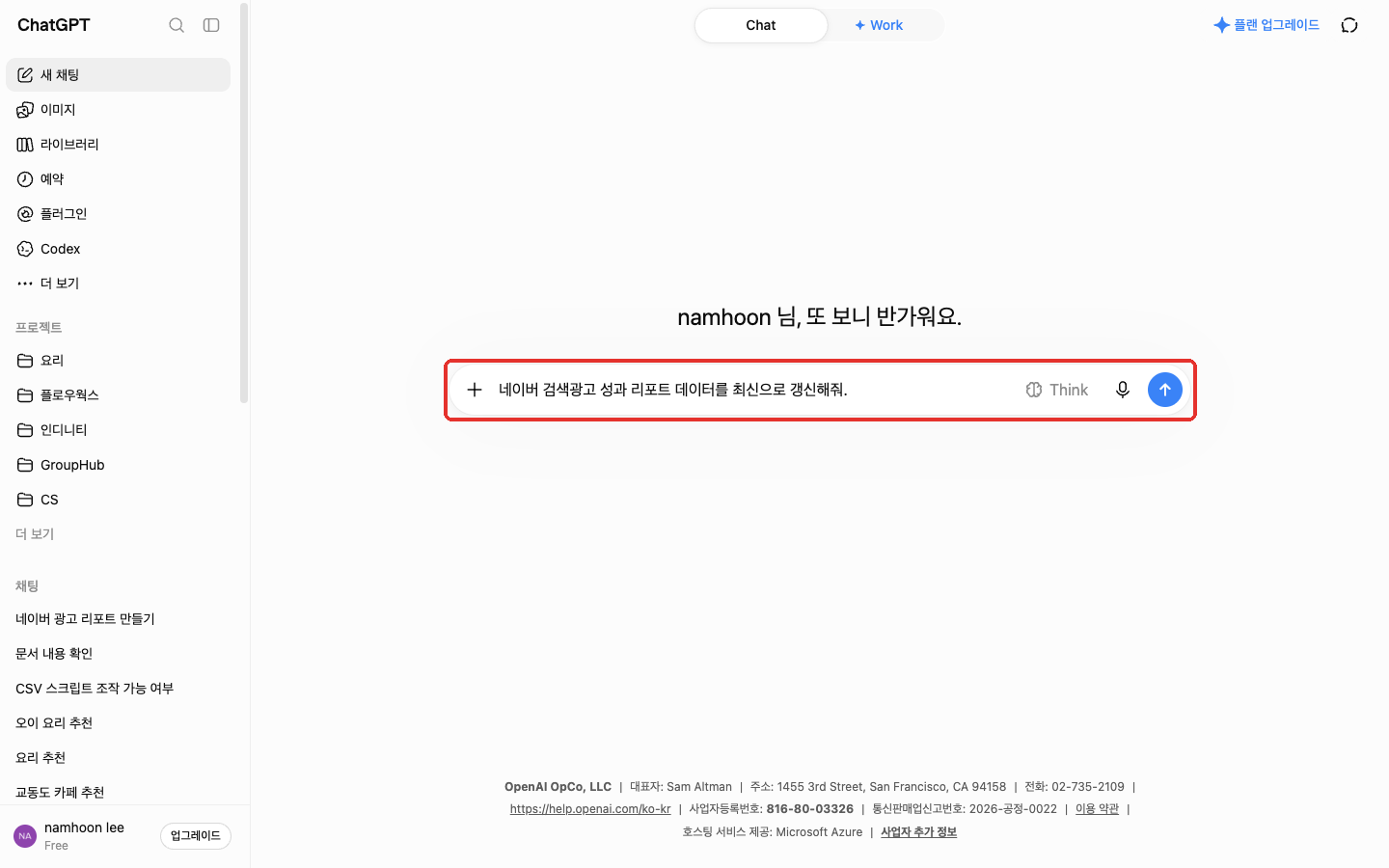
데이터 갱신을 요청한 화면
문서와 링크는 그대로 두고 숫자만 새로 받습니다.

리포트 문서는 데이터를 따로 참조하기 때문에 데이터만 다시 받으면 같은 링크에서 최신 숫자를 보게 됩니다.

자주 묻는 것

광고 설정이 바뀌지는 않나요? Docca 는 네이버 API 를 읽기만 합니다. 캠페인 정지나 입찰가 변경 같은 쓰기 호출이 없어서 설정은 그대로입니다.

어제 데이터까지 나오나요? 네이버가 당일 값을 확정하지 않아 끝일은 어제입니다. 최근 2년까지 받을 수 있습니다.

Claude 로도 되나요? 됩니다. Claude 웹·데스크톱, Claude Code 모두 같은 주소로 연결하면 같은 리포트가 나옵니다.

메타·구글 광고도 되나요? 설정 → 데이터 연결에서 승인 화면 한 번으로 연결하면 같은 리포트로 봅니다.
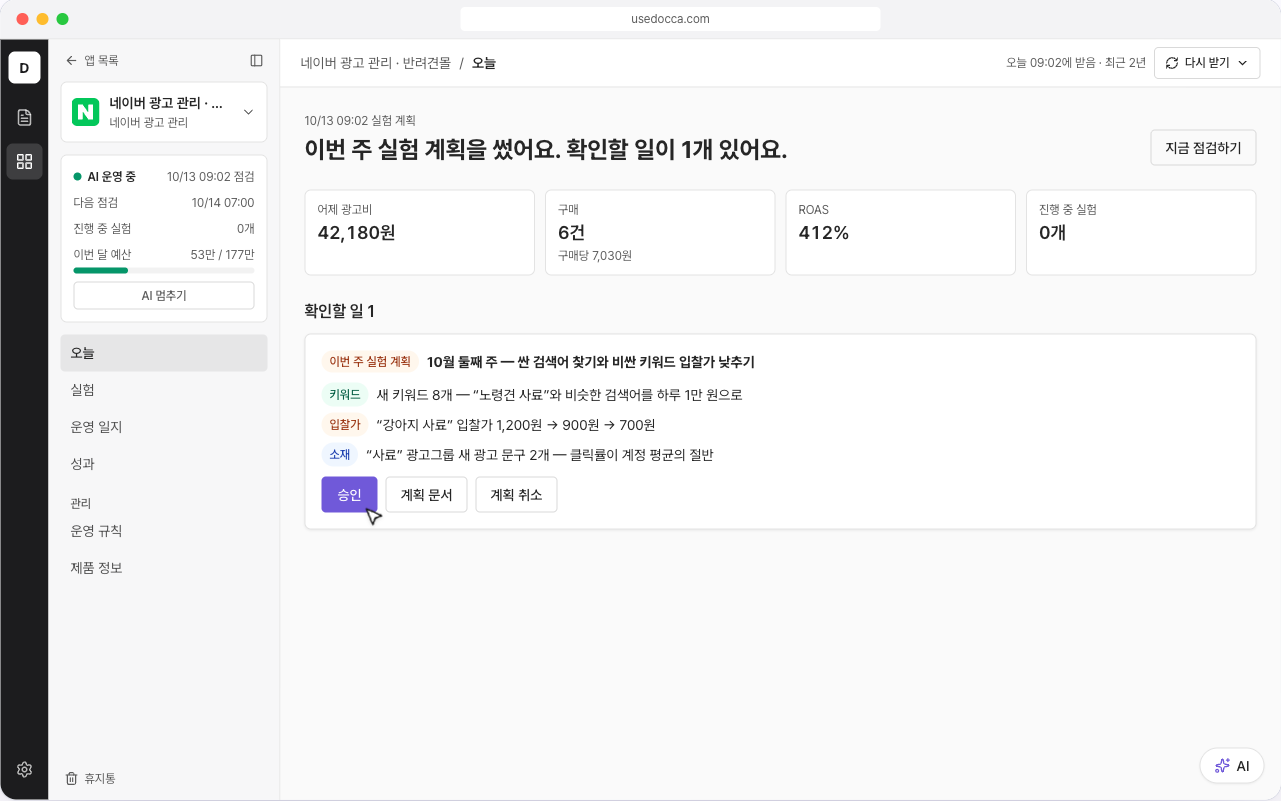
직접 해 보기

무료 플랜으로 시작할 수 있습니다. 가입하고 ChatGPT 를 연결하면 이 글의 리포트를 그대로 만들 수 있습니다.

무료로 시작하기

다른 글도 읽어 보세요