클로드 커넥터 사용법, 연결해 둬도 대화마다 켜야 씁니다 (추가하는 법·추천·플러그인 차이, 2026)
Docca 팀 | 2026-11-17 | 7분
클로드 커넥터를 붙이면 Claude 에 "내 계정에서 찾아 줘"라고 말할 수 있습니다. 파일을 내려받아 올리거나 숫자를 복사해 붙여 넣을 필요가 없습니다.
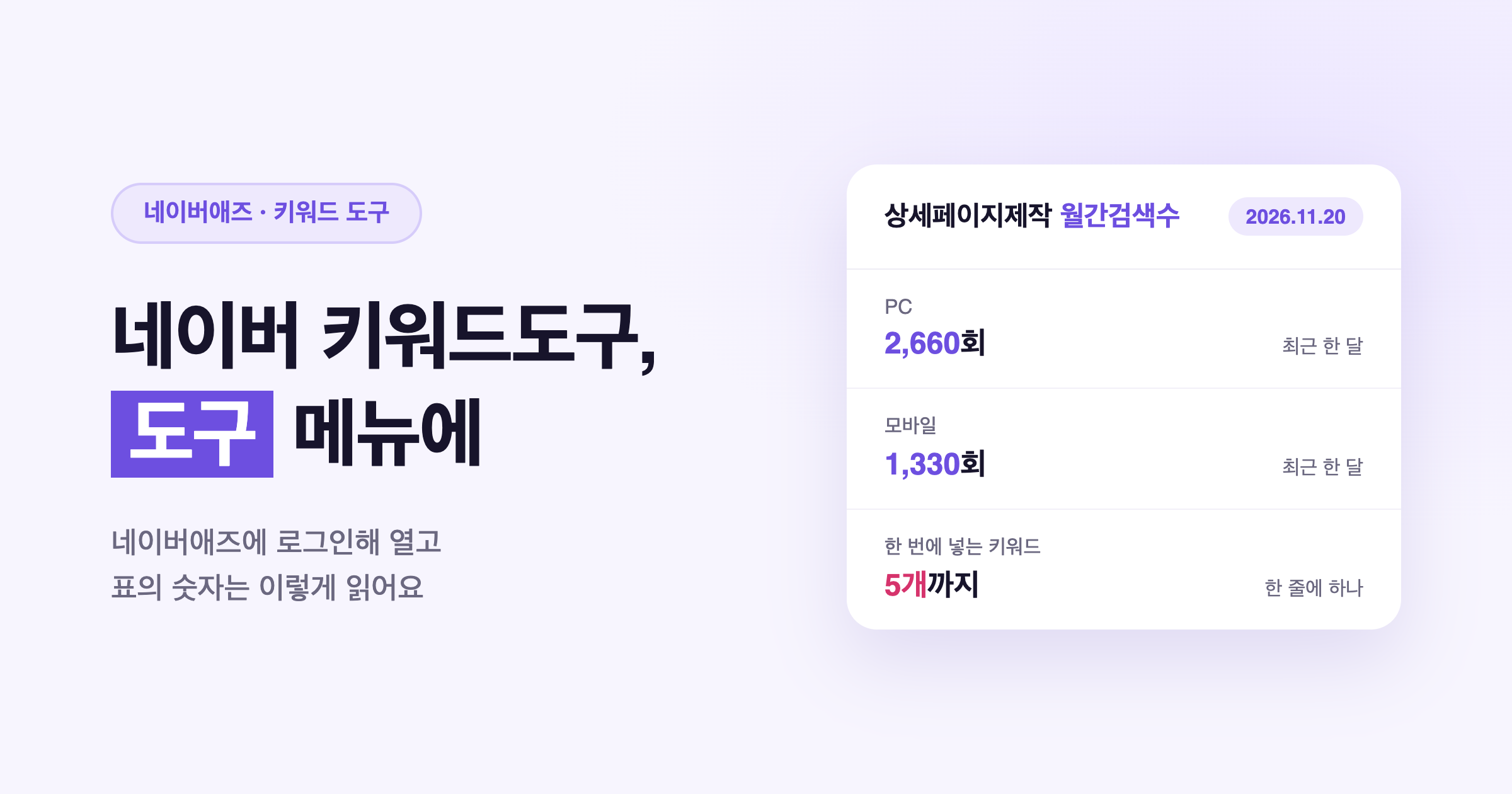
아래는 광고 데이터를 다루는 Docca 커넥터를 붙이고 네이버 키워드 검색량을 물어본 화면입니다. Claude 가 네이버 검색광고 키워드 도구에서 직접 숫자를 가져와 표로 보여 줍니다.
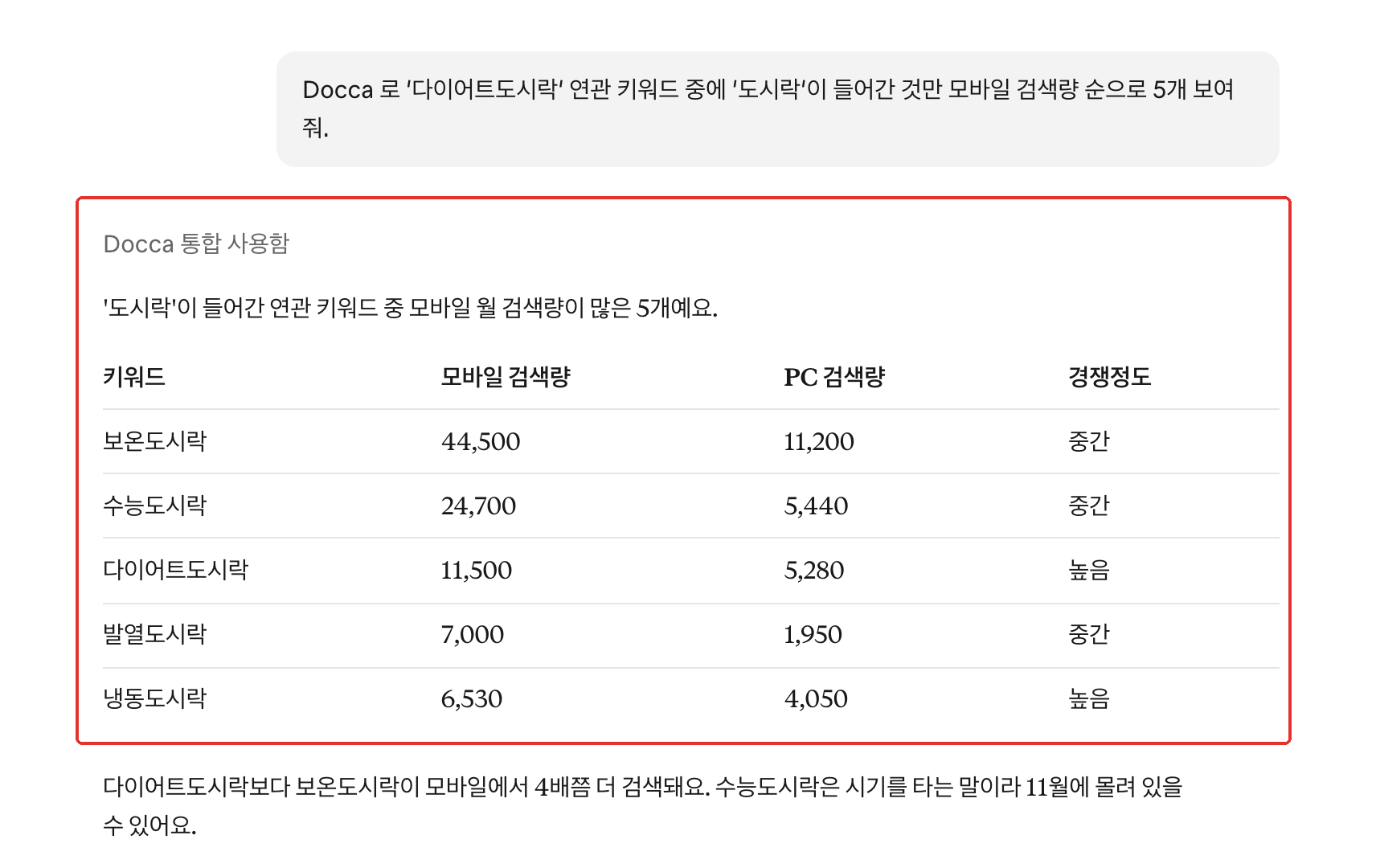
추가는 버튼 몇 번이면 끝납니다. 다만 연결해 둔 커넥터도 대화마다 켜져 있어야 Claude 가 씁니다. 추가하는 법부터 볼까요?
클로드 커넥터는 Claude 와 다른 서비스를 잇는 연결입니다
커넥터 하나가 서비스 하나와 이어집니다. 구글 드라이브 커넥터를 붙이면 Claude 가 내 드라이브에서 파일을 찾고, 노션 커넥터를 붙이면 노션 페이지를 읽고 고칩니다.
속은 MCP 라는 연결 방식이라서, MCP 서버 주소가 있는 서비스는 무엇이든 커넥터로 붙일 수 있습니다. MCP 가 무엇인지는 MCP란? 글에 따로 정리해 두었습니다.
웹에서 한 번 붙이면 같은 계정의 데스크톱 앱과 모바일 앱, Claude Code 에서도 그대로 쓸 수 있습니다.
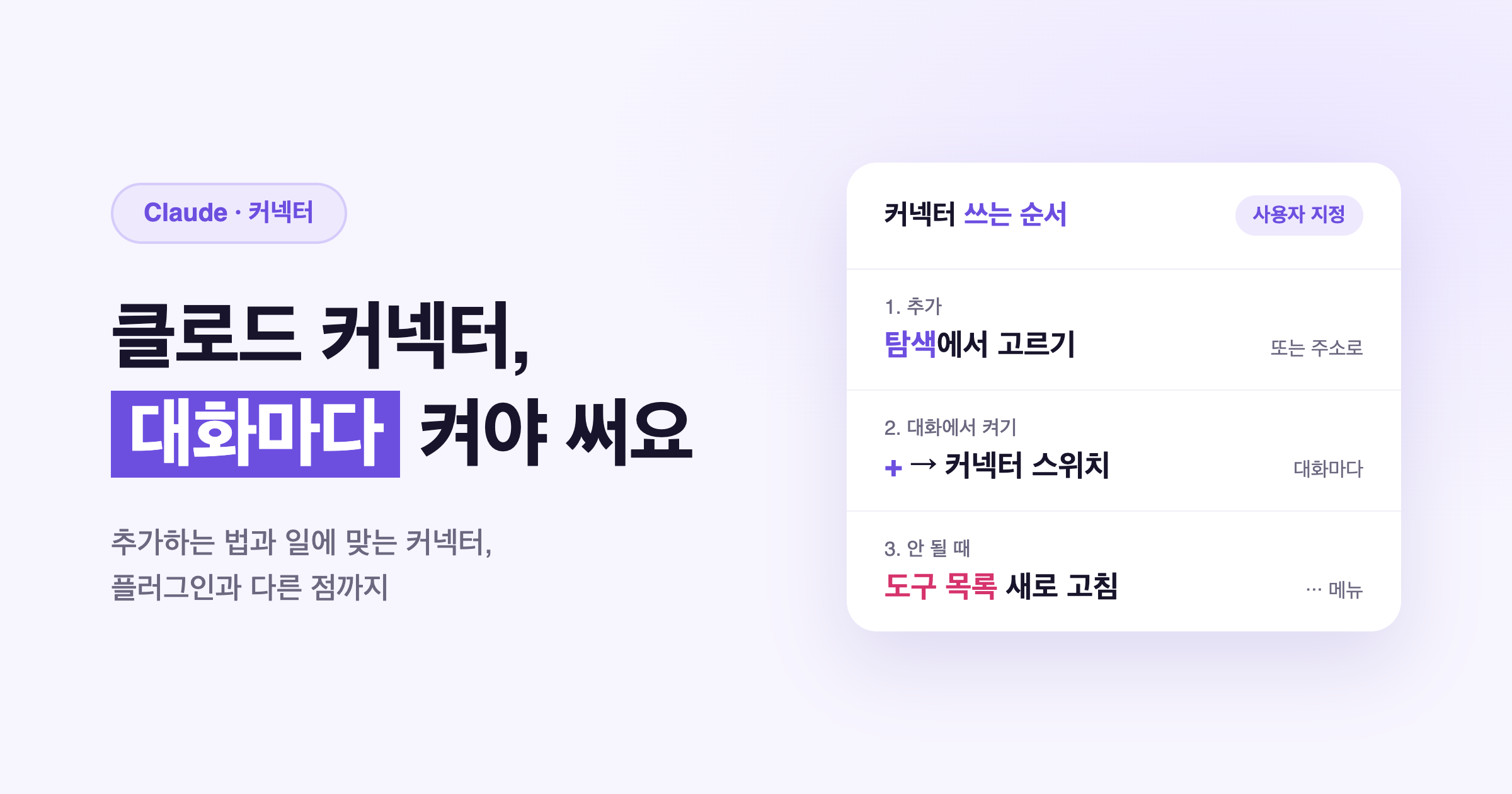
목록에 있는 서비스는 탐색에서 고르면 됩니다
claude.ai 왼쪽 메뉴의 사용자 지정에 커넥터가 모여 있습니다.
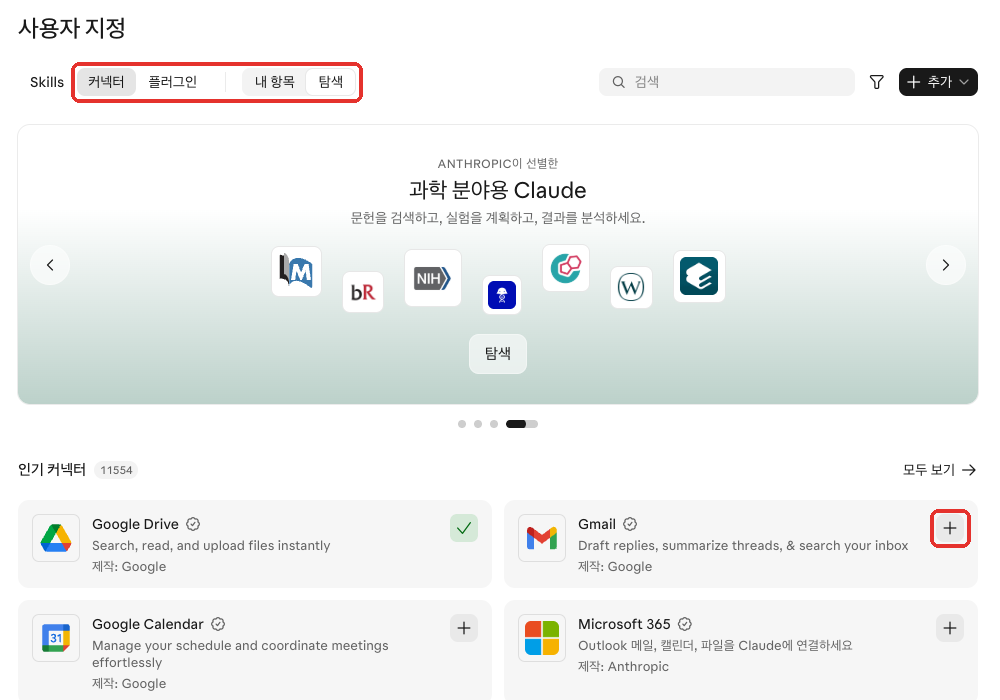
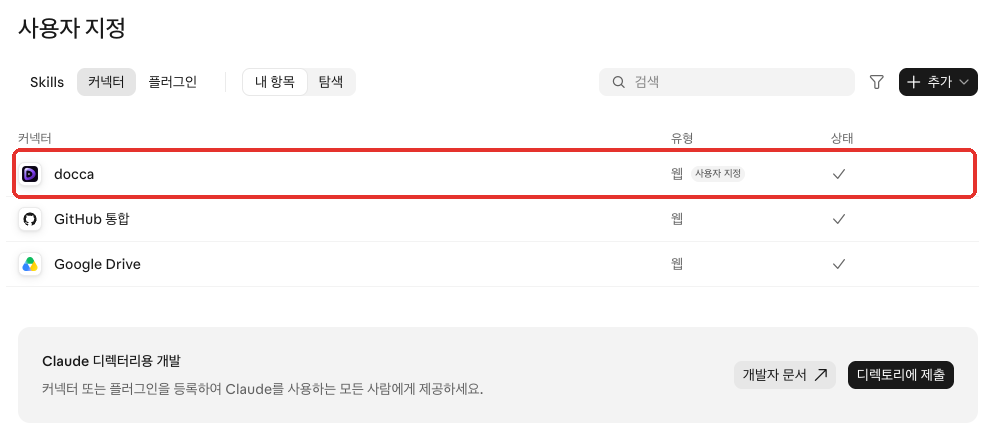
로그인을 마치면 내 항목에 그 커넥터가 들어오고, 상태 칸에 체크 표시가 붙습니다.
어떤 커넥터부터 붙일까요
탐색 화면에 1만 개가 넘는 커넥터가 있지만, 처음에는 매일 여는 도구 두세 개면 충분합니다. 하는 일에 따라 이렇게 고르면 됩니다.
| 하는 일 | 커넥터 | 이렇게 물어봅니다 |
|---|---|---|
| 문서 찾기·정리 | Google Drive, Google Docs, Notion | "지난달 회의록에서 정한 일만 뽑아 줘" |
| 메일·메신저 | Gmail, Slack, Microsoft 365 | "이번 주 답 안 한 거래처 메일을 정리해 줘" |
| 일정 | Google Calendar | "다음 주에 1시간 비는 오후를 찾아 줘" |
| 표·숫자 | Google Sheets | "매출 시트에서 지난주보다 줄어든 상품을 찾아 줘" |
| 디자인 | Canva, Figma | "이 문구로 인스타 게시물 시안을 만들어 줘" |
| 광고 데이터 | Docca (주소로 추가) | "네이버·메타 광고에서 지난주 돈만 쓰고 전환 없는 걸 찾아 줘" |
광고 데이터는 탐색 목록에 없어서 주소를 넣어 붙여야 합니다.
목록에 없으면 주소 하나로 붙입니다
목록에 없는 서비스도 MCP 서버 주소만 있으면 커스텀 커넥터로 붙일 수 있습니다. Docca 를 예로 들면 이렇습니다.

https://api.usedocca.com/v1/mcp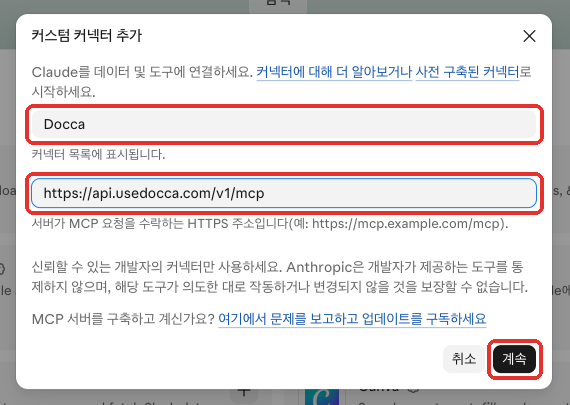
Docca 에 광고 계정을 아직 연결하지 않았다면 usedocca.com 에 가입하고 데이터 연결에서 먼저 연결해 두세요. 그러면 네이버 검색광고, 메타, 구글 광고를 이 커넥터 하나로 물어볼 수 있습니다.
커스텀 커넥터는 Anthropic 이 검증하지 않은 서비스와도 이어지니, 믿을 수 있는 곳의 주소만 넣으세요.
대화에서 쓰려면 그 대화에서 켜져 있어야 합니다
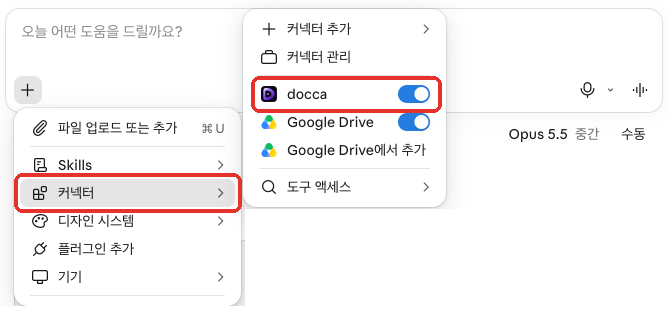
설정에서 연결을 마쳐도 켜고 끄는 스위치는 대화마다 따로 있습니다. 새 대화에서 Claude 가 커넥터를 안 쓴다면 대부분 이 스위치 때문입니다.
입력창 왼쪽 아래 + 를 누르고 커넥터로 가면 연결한 커넥터마다 스위치가 있습니다. 쓸 커넥터를 켜고 "Docca 로 지난주 광고비를 보여 줘"처럼 커넥터 이름을 넣어 물어보면 Claude 가 바로 그 커넥터를 씁니다.
Claude 가 커넥터 도구를 쓰기 전에 허락을 물을 때가 있습니다. 매번 묻는 게 번거롭다면 커넥터 화면에서 그 커넥터를 눌러 도구 권한을 바꾸면 됩니다.
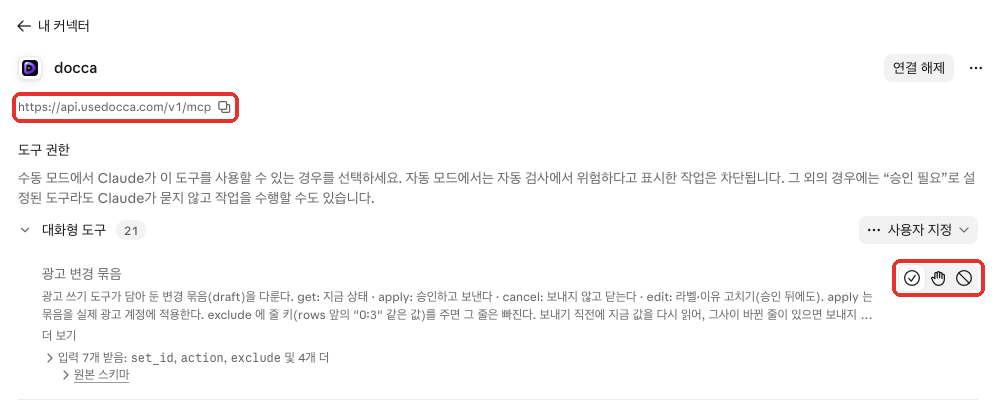
조회만 하는 도구는 항상 허용으로 두고, 광고 예산이나 문서를 바꾸는 쓰기 도구는 승인 필요로 두면 Claude 가 바꾸기 전에 한 번 확인을 받습니다.
플러그인은 커넥터에 일하는 순서까지 묶은 꾸러미입니다
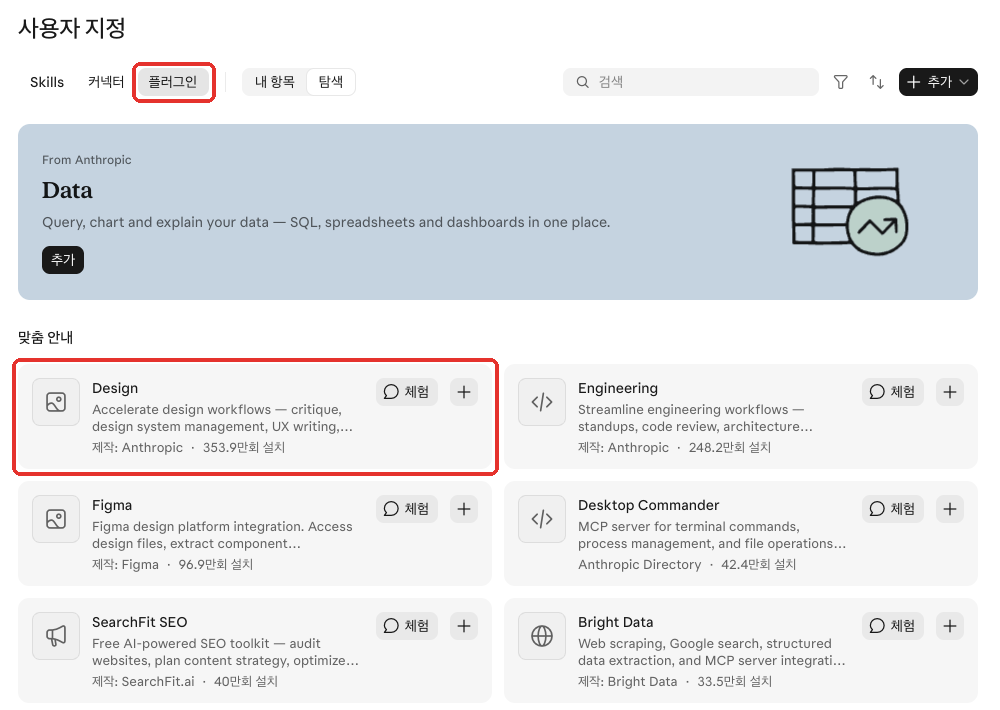
커넥터 탭 옆에 플러그인 탭이 있어서 둘이 헷갈리기 쉽습니다. 차이는 간단합니다. 커넥터는 Claude 가 서비스에 닿는 길이고, 플러그인은 그 길에 일하는 방법까지 담아 한 번에 설치하는 꾸러미입니다.
Anthropic 공식 문서를 보면 플러그인 하나에 커넥터, 스킬(Claude 가 따르는 작업 지침), 이름으로 부르는 명령, 일을 나눠 맡는 에이전트가 함께 들어갑니다. 커넥터나 스킬은 하나씩 따로 추가할 수도 있고, 여러 개를 한 번에 설치하고 팀에 나눠 주고 싶을 때 플러그인을 씁니다.
알아 둘 점이 두 가지 있습니다.
첫째, 플러그인을 설치해도 그 안의 커넥터 로그인까지 되지는 않습니다. 플러그인 화면의 커넥터 탭에서 커넥터마다 따로 연결해야 Claude 가 그 서비스를 읽을 수 있습니다.
둘째, 일반 대화에서는 플러그인의 스킬·명령·커넥터를 쓸 수 있고, 에이전트는 Cowork 와 Claude Code 에서만 돌아갑니다. 같은 플러그인도 어디서 쓰느냐에 따라 할 수 있는 일이 다릅니다.
그러니 서비스 하나만 붙이려면 커넥터로 충분하고, 팀이 같은 방식으로 일하게 맞추고 싶다면 플러그인을 찾아보세요.
커넥터가 안 보이거나 도구를 안 쓸 때 확인할 것
지금 겪는 증상을 아래 표에서 찾아 오른쪽에 적힌 곳을 확인해 보세요.
| 증상 | 원인 | 확인할 곳 |
|---|---|---|
| 연결은 됐는데 대화에서 도구를 안 씁니다 | 이 대화에서 커넥터가 꺼져 있습니다 | 입력창 + → 커넥터의 스위치 |
| 팀 플랜인데 커스텀 커넥터를 추가할 수 없습니다 | Team·Enterprise 는 소유자가 추가합니다 | 소유자에게 조직 설정 → 커넥터에서 추가를 부탁 |
| 무료 플랜에서 두 번째가 추가되지 않습니다 | 커스텀 커넥터는 1개까지입니다 | 쓰지 않는 커스텀 커넥터를 제거하거나 유료 플랜으로 변경 |
| 특정 도구만 실패하거나 매번 허락을 묻습니다 | 그 도구가 차단됨이나 승인 필요로 돼 있습니다 | 커넥터 화면의 도구 권한 |
| 로그인하라고 하거나 인증 오류가 납니다 | 로그인이 풀렸거나 서비스에서 연결을 끊었습니다 | 커넥터 화면에서 연결 해제 뒤 다시 연결 |
| 서비스에 새로 생긴 기능이 안 보입니다 | 예전에 받은 도구 목록을 쓰고 있습니다 | 커넥터 화면 ⋯ → 도구 목록 새로 고침 |
| 사내망에 둔 서버가 연결되지 않습니다 | 커스텀 커넥터는 인터넷에서 열리는 주소로 붙습니다 | 공개 주소로 열거나 공식 문서의 MCP 터널 안내 |
그중 가장 자주 만나는 건 새 기능이 안 보이는 경우입니다. 저희도 Docca 에 도구를 넣을 때마다 겪는데, Claude 가 연결할 때 받아 둔 도구 목록을 계속 쓰기 때문입니다.
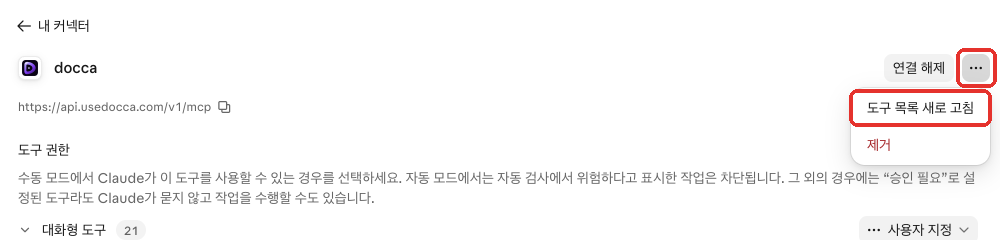
커넥터 화면 오른쪽 위 ⋯ 에서 도구 목록 새로 고침을 누르고 새 대화를 열면 됩니다. 그래도 그대로라면 연결 해제를 누르고 다시 연결하세요.
인증 방식은 추가한 뒤에 바꿀 수 없어서, 주소나 인증을 바꿔야 한다면 제거하고 다시 추가하는 게 빠릅니다.
Docca 커넥터라면 Docca 설정의 에이전트 연결 → 연결된 앱도 확인해 보세요. Claude 옆에 다시 연결 필요가 붙어 있으면 옛 도구 목록을 쓰는 중이니 위 순서대로 새로 받으면 됩니다.
커넥터를 붙였다면 이제 매일 여는 화면 대신 Claude 에 물어볼 차례입니다. 광고 계정을 붙여 처음 물어보는 과정은 클로드 MCP 연결 방법에서 화면과 함께 볼 수 있습니다.