데이터 연결
메타 광고 연결

페이스북 계정으로 한 번 허용하면 메타 광고 성과를 받아 와요.
준비물
광고계정을 볼 수 있는 페이스북 계정 하나면 돼요. 연결은 워크스페이스 관리자가 해요.
1. 페이스북 계정으로 허용
1
왼쪽 사이드바의 성과 리포트 만들기에서 메타 광고 성과 리포트를 선택하고 연결하고 만들기를 눌러 주세요. 설정 → 데이터 연결 → + 메타 광고 연결로 가도 같아요.
2
메타 화면에서 계정을 선택하고 권한을 허용하면 Docca 로 돌아와요.
처음에는 광고 읽기(ads_read) 권한만 받아서 성과를 보기만 해요. 메타 광고 앱에서 광고 고치기 허용을 누르면 광고 관리(ads_management) 권한을 더 받고, 그때부터 앱에서 광고를 끄고 켜거나 예산을 바꿀 수 있어요.
2. 광고계정 고르고 만들기
돌아온 화면에는 연결이 저장돼 있고 광고계정 목록이 보여요. 리포트를 만들 계정을 선택하고 받아 올 기간(28·90·180일)을 정한 다음 만들기를 눌러 주세요. 20초쯤 걸려요.
3. 리포트 읽기
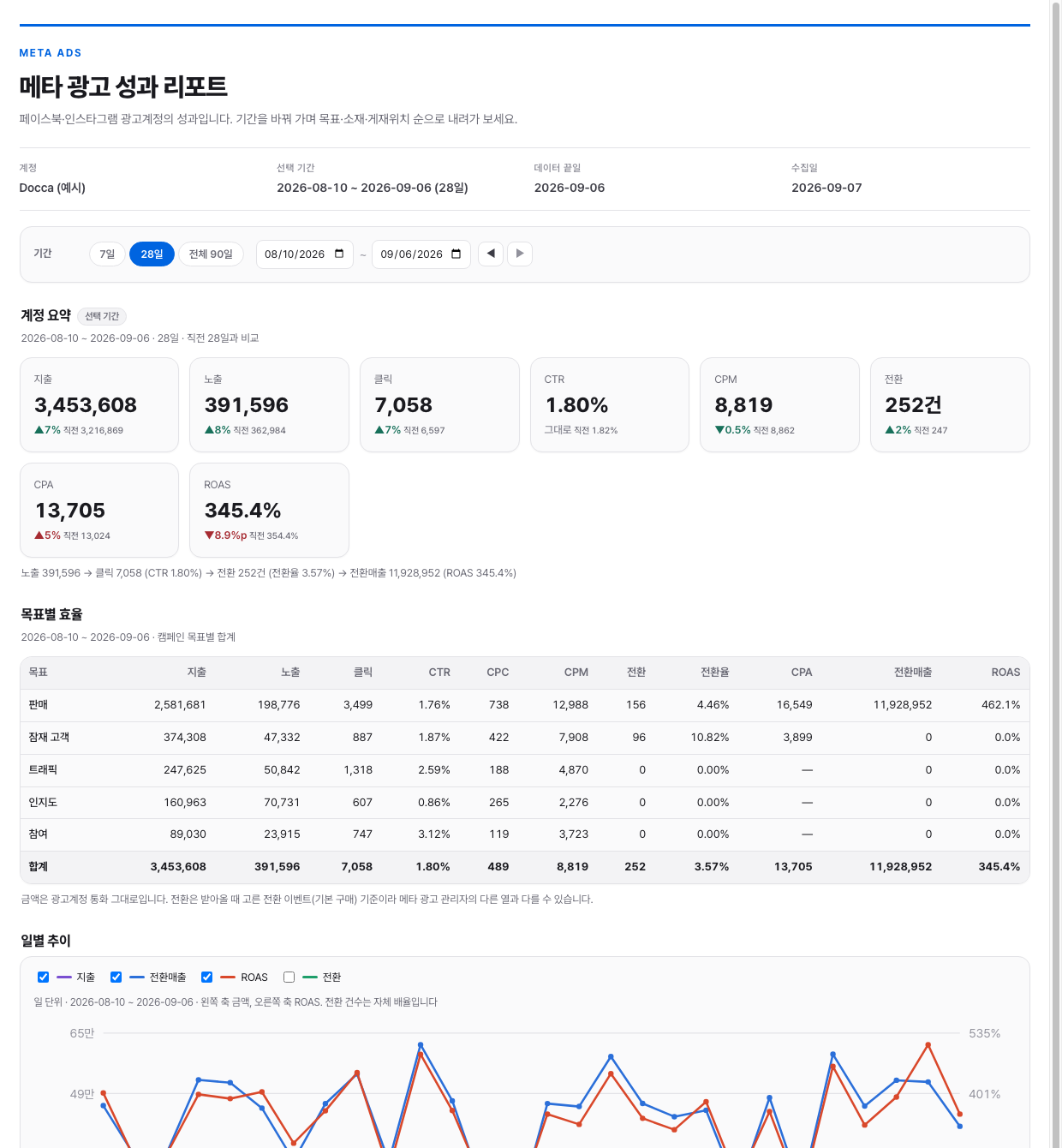
위쪽 카드는 직전 같은 기간과 비교한 값이에요. 목표별 표에서 판매·트래픽·인지도 중 어디에 돈을 많이 썼는지 보고, 캠페인 표에서 열 이름을 눌러 지출이나 ROAS 순으로 정렬해요.
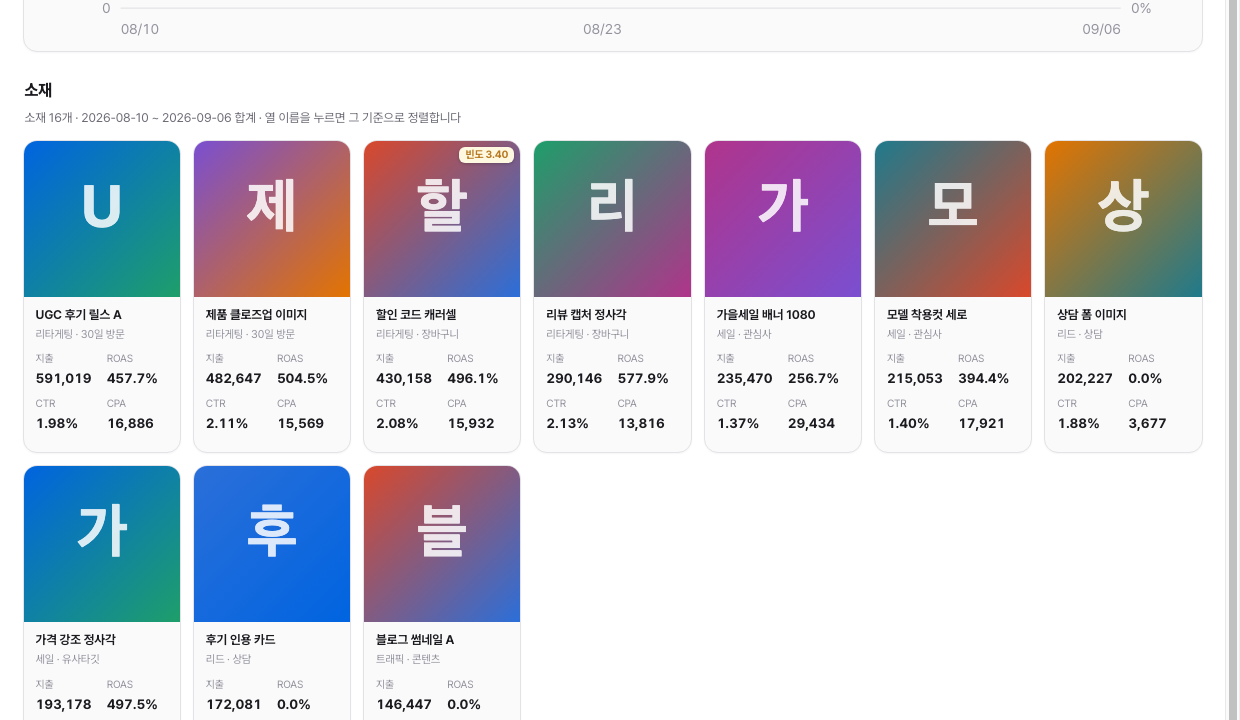
소재 표에서는 썸네일과 함께 지출·CTR·CPA·ROAS·빈도를 한 줄로 봐요. 피로 신호는 최근 7일을 그 직전 7일과 비교해요. 빈도가 2.5를 넘거나 CTR 이 10% 넘게 떨어지고 CPA 가 15% 넘게 오른 소재가 여기 나와요.
같은 예산을 페이스북 피드·인스타그램 릴스·스토리에 썼을 때 성과가 어떻게 다른지는 게재위치 표에서 봐요. 도달·빈도와 게재위치는 받아 온 기간 전체 값이라 위에서 기간을 좁혀도 그대로예요.
금액은 광고계정 통화 그대로예요. 전환은 받아 올 때 고른 전환 이벤트(기본 구매) 기준이라 메타 광고 관리자의 다른 열과 다를 수 있어요.
다음 주에는
문서의 데이터 새로고침을 누르면 같은 계정의 최신 숫자를 받아 와요. 다시 연결하지 않아도 돼요.